
Amazon Visa

Genialer Trick: QR-Code vom eigenen Display scannen
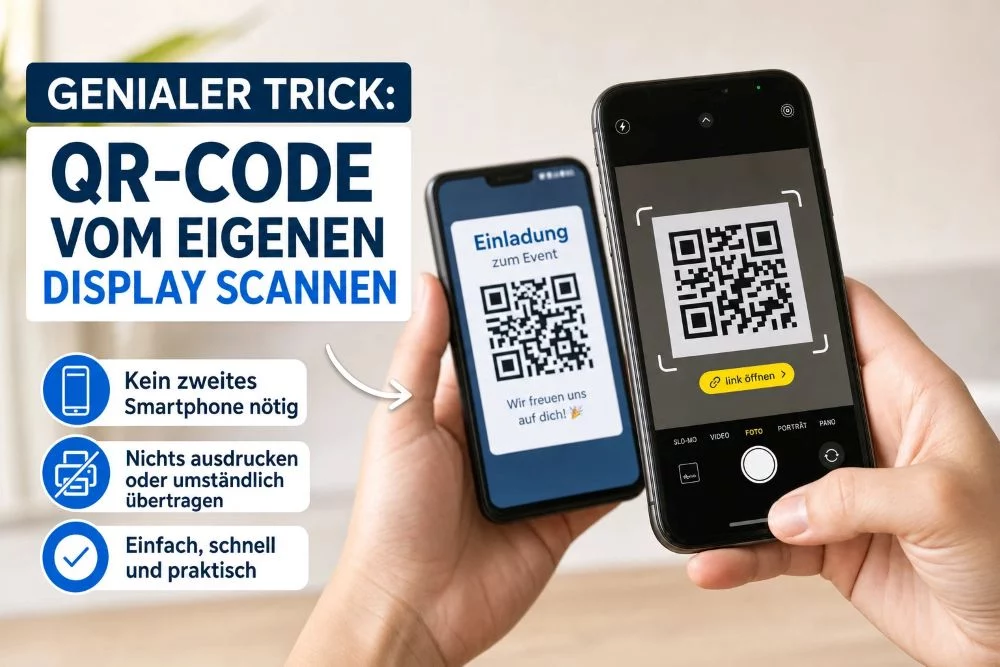
Kennst du das? Du bekommst ein digitales Ticket, eine Einladung oder einen Link als QR-Code per WhatsApp oder E-Mail zugeschickt. Doch wie sollst du den Code scannen, wenn er sich auf deinem eigenen Handybildschirm befindet? Die gute Nachricht: Du brauchst dafür kein zweites Smartphone und musst den Code auch nicht ausdrucken. Wir zeigen dir die einfachsten Wege, wie du QR-Codes direkt auf deinem eigenen Gerät ausliest.

Anzeige
Genialer Trick QR-Code vom eigenen Display scannen
Anzeige

Der universelle erste Schritt: Mach einen Screenshot

Egal, welches Smartphone du nutzt, der erste Schritt ist fast immer derselbe: Du musst den QR-Code als Bilddatei auf deinem Handy speichern.

  • Öffne den QR-Code auf deinem Bildschirm (z. B. in der E-Mail, App oder im Browser).
  • Mache einen Screenshot (Bildschirmfoto) davon. Alternativ kannst du das Bild auch direkt in deiner Galerie speichern, falls die App das zulässt.

Sobald der Code als Bild in deiner Galerie liegt, hast du je nach Betriebssystem verschiedene, sehr einfache Möglichkeiten, ihn zu scannen.

So klappt es auf dem iPhone (Apple iOS)

Seit iOS 15 hat Apple die sogenannte „Live Text“-Funktion integriert, die das Scannen von QR-Codes aus Bildern extrem simpel macht.

  • Schritt 1: Öffne die Fotos-App auf deinem iPhone und wähle den gerade erstellten Screenshot mit dem QR-Code aus.

  • Schritt 2: Tippe mit dem Finger auf den QR-Code und halte ihn kurz gedrückt.

  • Schritt 3: Das iPhone erkennt den Code automatisch. Es öffnet sich ein kleines Menü, in dem du direkt auf „In Safari öffnen“ (oder die entsprechende App) tippen kannst.

Tipp: Wenn du ein Foto in der Galerie ansiehst, taucht unten rechts oft auch ein kleines Text-Erkennungs-Symbol (ein kleines Viereck mit Linien) auf. Wenn du darauf tippst, wird der QR-Code ebenfalls markiert und du kannst ihn anklicken.

So funktioniert es bei Android-Smartphones

Auf Android-Geräten ist Google Lens dein bester Freund. Diese Funktion ist bei den meisten modernen Android-Smartphones bereits tief ins System integriert.

Weg 1: Über Google Fotos

  • Öffne die App Google Fotos und rufe den Screenshot mit dem QR-Code auf.
  • Tippe am unteren Bildschirmrand auf den Button „Lens“.
  • Google Lens analysiert das Bild sofort und zeigt dir den im QR-Code versteckten Link als anklickbaren Button direkt über dem Code an.
  • Öffne die App Google Fotos und rufe den Screenshot mit dem QR-Code auf.
  • Tippe am unteren Bildschirmrand auf den Button „Lens“.
  • Google Lens analysiert das Bild sofort und zeigt dir den im QR-Code versteckten Link als anklickbaren Button direkt über dem Code an.

Weg 2: Über die Google-App

  • Öffne die normale Google-App (oder das Such-Widget auf deinem Startbildschirm).
  • Tippe rechts in der Suchleiste auf das kleine Kamera-Symbol (Google Lens).
  • Wähle unten aus deiner Galerie den Screenshot mit dem QR-Code aus. Auch hier wird der Link sofort erkannt und kann angetippt werden.

Alternative: Drittanbieter-Apps

Falls du ein älteres Smartphone besitzt, das diese integrierten Funktionen noch nicht unterstützt, kannst du auf kostenlose Drittanbieter-Apps zurückgreifen. Apps wie der QR Code Reader oder QR Scanner bieten in der Regel eine Funktion namens „Aus Bildern scannen“ oder „Aus Galerie importieren“. Dort lädst du einfach den Screenshot hoch, und die App leitet dich zum entsprechenden Link weiter. Achte hierbei jedoch auf die Berechtigungen und nutze am besten werbefreie Open-Source-Apps.

Fazit

Einen QR-Code vom eigenen Bildschirm zu scannen, wirkt im ersten Moment wie ein unlösbares Problem, ist mit den heutigen Smartphones aber ein Kinderspiel. Ob über Apples „Live Text“ in der Fotos-App oder über „Google Lens“ bei Android – ein simpler Screenshot reicht aus, um den Code direkt auf dem eigenen Gerät zu entschlüsseln. Ein zweites Handy oder lästiges Ausdrucken gehören damit der Vergangenheit an.

Quellenangaben:

  • Apple Support: „Text und QR-Codes in Fotos auf dem iPhone verwenden“ (Offizielle iOS-Dokumentation zu Live Text).
  • Google Support: „Informationen zu Fotos und deiner Umgebung abrufen“ (Offizielle Anleitung zur Nutzung von Google Lens).
  • Allgemeines Technikwissen zu aktuellen Betriebssystem-Funktionen (iOS 15+ und Android 10+).
  • Bildmaterial: https://www.dall-efree.com

Bereit für die Börse – Mach den Test!

Frage 1 von 10

1. Wie sieht es aktuell mit deinem Notgroschen aus?

Ein Puffer für unvorhergesehene Ausgaben (Reparaturen, Jobverlust) ist die Basis.

    Aktuelle Warnungen

    Prüfe Daten...

    Über den Autor:

    Michael Suhr | Bj. 1974
    Michael Suhr | Bj. 1974Dipl. Betriebswirt - Webdesigner
    Nach über 20 Jahren in der Logistikbranche habe ich den Schritt gewagt und mein langjähriges Hobby zum Beruf gemacht. Als Dipl. Betriebswirt, Webdesigner und Blogger verbinde ich heute handfestes wirtschaftliches Know-how mit kreativer digitaler Umsetzung. Auf meinem Blog dreht sich alles um die Themen, die mich täglich antreiben: Office-Optimierung, Karriere-Tipps, Tech-Trends und smarte Finanzen. Mein Ziel? Dir praktisches Wissen und digitale Lösungen an die Hand zu geben, die dich im Job und Alltag wirklich weiterbringen.
    Transparenz: Um diesen Blog kostenlos anbieten zu können, nutzen wir Affiliate-Links. Klickst du darauf und kaufst etwas, bekommen wir eine kleine Vergütung. Der Preis bleibt für dich gleich. Win-Win!
    Blogverzeichnis Bloggerei.de - Computerblogs

    Artikelsuche nach Kategorie:

    Anzeige

    Beliebte Beiträge

    11.Juli 2026

    Der ultimative Guide für Kopf- und Fußzeilen in Excel

    Juli 11th, 2026|Kategorien: Excel, Homeoffice, News & Tutorials, Office 365|Schlagwörter: , |

    Tabellen im Griff: Dieser Guide zeigt Ihnen, wie Sie Kopf- und Fußzeilen in Excel richtig nutzen. Von dynamischen Seitenzahlen über das fehlerfreie Einfügen von Firmenlogos bis hin zu Layout-Tipps für den perfekten Druck. Schluss mit dem Excel-Druck-Chaos!

    11.Juli 2026

    Seiten in Word verschieben und vertauschen: Die besten Methoden

    Juli 11th, 2026|Kategorien: Word, Homeoffice, News & Tutorials, Office 365|Schlagwörter: , |

    Das Verschieben von Seiten in Word wirkt oft knifflig. Dieser Ratgeber zeigt Ihnen vier bewährte Methoden für ein perfektes Layout: Nutzen Sie den Navigationsbereich für strukturierte Texte oder arbeiten Sie mit Copy & Paste und leeren Seiten für unformatierte Dokumente.

    14.März 2026

    Word-Formatierungen endlich im Griff – Tutorial

    März 14th, 2026|Kategorien: News & Tutorials, Homeoffice, Software, Word|Schlagwörter: , , |

    Verzweifeln Sie nicht an zerschossenen Word-Dokumenten! Dieser Leitfaden zeigt Ihnen, wie Sie hartnäckige Formatierungen löschen, Formatvorlagen richtig nutzen und Steuerzeichen lesen. So sparen Sie Zeit und Nerven bei der Textverarbeitung.

    13.März 2026

    Passwort für Word- und Excel-Dateien vergessen: So retten Sie Ihre Daten

    März 13th, 2026|Kategorien: News & Tutorials, Datenschutz, Excel, Homeoffice, Office 365, Word|Schlagwörter: , , , |

    Ein vergessenes Passwort bei Word oder Excel ist ärgerlich, bedeutet aber nicht immer Datenverlust. Während sich Schreibschutz durch einen XML-Trick umgehen lässt, erfordern verschlüsselte Dateien spezielle Tools. Hier finden Sie alle Lösungen im Überblick.

    7.Dezember 2025

    Excel KI-Update: So nutzen Sie Python & Copilot

    Dezember 7th, 2025|Kategorien: News & Tutorials, Excel, Homeoffice, Office 365|Schlagwörter: , |

    Vergessen Sie komplexe Formeln! Excel wird durch Python und den KI-Copilot zum intelligenten Analysten. Diese Anleitung zeigt konkrete Beispiele, wie Sie Heatmaps erstellen, Szenarien simulieren und Ihre Arbeit massiv beschleunigen. Machen Sie Ihre Tabellen fit für die Zukunft.

    7.Dezember 2025

    Der XVERWEIS: Der neue Standard für die Datensuche in Excel

    Dezember 7th, 2025|Kategorien: News & Tutorials, Excel, Homeoffice, Office 365|Schlagwörter: , |

    Verabschieden Sie sich vom Spaltenzählen! Der XVERWEIS macht die Datensuche in Excel endlich intuitiv und sicher. Erfahren Sie in diesem Tutorial, wie die Funktion aufgebaut ist, wie Sie sie anwenden und warum sie dem SVERWEIS und WVERWEIS haushoch überlegen ist.

    Anzeige
    2026-07-17T15:40:31+02:00Juli 17th, 2026|News & Tutorials, Android / iOS|

    Hinterlassen Sie einen Kommentar

    Navigation

    IHR FINANZ-COCKPIT

    Finanz-Cockpit
    Online-Konto
    Anzeige

    Neueste Beiträge:

    336x280_weltweit-handeln_smartbrokerplus
    Anzeige

    Suche nach Kategorie:

    Anzeige
    Nach oben














