
Schloss-Symbol im Browser ist keine 100% Sicherheit mehr
 Anzeige
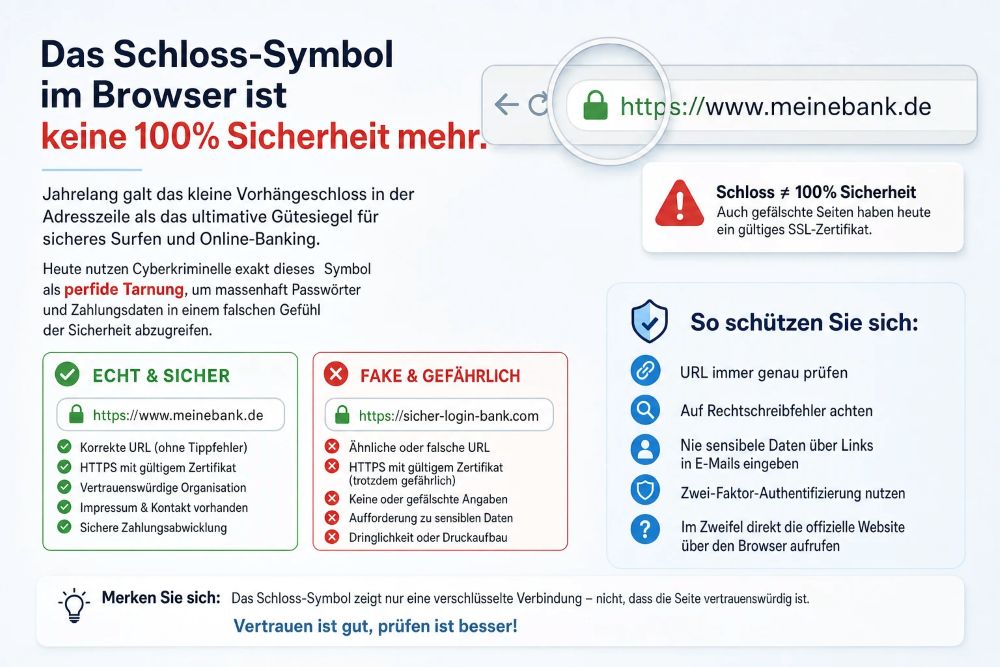
Jahrelang galt das kleine Vorhängeschloss in der Adresszeile als das ultimative Gütesiegel für sicheres Surfen und Online-Banking. Heute nutzen Cyberkriminelle exakt dieses Symbol als perfide Tarnung, um massenhaft Passwörter und Zahlungsdaten in einem falschen Gefühl der Sicherheit abzugreifen.
| Was das SSL-Schloss bedeutet | Was es nicht (mehr) bedeutet |
|---|---|
| Die Übertragung zum Server ist verschlüsselt | Der Website-Betreiber ist vertrauenswürdig |
| Niemand kann im WLAN die Daten mitlesen | Die Seite ist frei von Phishing oder Malware |
| Die Verbindung erfüllt technische Standards | Ihre Zugangsdaten landen nicht bei Kriminellen |
Wie Betrüger an SSL-Zertifikate kommen
Dass Phishing-Seiten heute fast flächendeckend verschlüsselt sind, liegt an einer grundlegenden Veränderung der Funktionsweise des Internets.
Das Prinzip der Domain Validated (DV) Zertifikate
SSL/TLS-Zertifikate gibt es in verschiedenen Validierungsstufen. Für einfache Websites genügen sogenannte Domain Validated (DV) Zertifikate.Die Zertifizierungsstelle (Certificate Authority, kurz CA) prüft dabei ausschließlich: Agiert der Antragsteller technisch unter der Kontrolle dieser Domain? Es findet keine Identitätsprüfung der Person oder des Unternehmens hinter der Website statt. Wenn ein Angreifer die Domain paypal-sicherheit-update.de registriert, kann er in Millisekunden beweisen, dass er die Kontrolle über diesen Server hat.
Vollautomatisierung und kostenlose Anbieter
Initiativen wie Let’s Encrypt wurden gegründet, um das gesamte Web zu verschlüsseln. Über offene Protokolle (ACME) fordert ein Server das Zertifikat vollautomatisiert, kostenlos und ohne menschliches Eingreifen an. Kriminelle nutzen exakt dieselbe API:
- Ein Skript registriert automatisiert eine betrügerische Domain.
- Dasselbe Skript fordert bei einer kostenlosen CA ein SSL-Zertifikat an.
- Nach weniger als einer Minute steht der vollverschlüsselte Phishing-Shop bereit.
Anbieter wie Let’s Encrypt betonen, dass es nicht die Aufgabe der Transportverschlüsselung ist, Inhalte zu zensieren oder Urheberrechte/Markenrechte durchzusetzen. Ein Zertifikat garantiert die abhörsichere Leitung – nicht den ehrlichen Empfänger.
Worauf Sie statt des Schloss-Symbols achten müssen
Da die Transportverschlüsselung als Sicherheitsindikator ausfällt, müssen Nutzer auf eine Kombination aus technischen Merkmale, Adressanalysen und Browsersignalen achten:
1. Die exakte Adresszeile (Domain-Validierung)
Sicherheitsrisiko Nummer 1 ist die Täuschung über die Webadresse (URL).
- Typosquatting & Subdomains: Achten Sie darauf, was direkt vor der Endung (.de, .com) steht. Bei paypal.sicherheit-kontowarnung.de ist der Inhaber sicherheit-kontowarnung.de – nicht PayPal.
- Homoglyphen-Angriffe (IDN-Spoofing): Kriminelle nutzen Sonderzeichen aus fremden Alphabeten (z. B. ein kyrillisches а statt eines lateinischen a), die im Browser identisch aussehen. Ein guter Browser schützt davor oft mit der Punycode-Anzeige (z. B. xn--…), aber Wachsamkeit ist geboten.
2. Warnhinweise des Browsers (Safe Browsing / SmartScreen)
Moderne Browser wie Chrome, Firefox oder Edge gleichen besuchte Seiten in Echtzeit mit weltweiten Bedrohungsdatenbanken (z. B. Google Safe Browsing) ab.
- Erscheint eine rote Warnseite („Achtung: Phishing-Verdacht!“), ignorieren Sie diese unter keinen Umständen – egal, wie echt die Seite dahinter aussieht.
3. Zwei-Faktor-Authentifizierung (2FA) mit FIDO2 / Passkeys
Klassische Einmal-Codes per SMS oder Authenticator-App können von ausgefuchsten Phishing-Seiten (mittels Man-in-the-Middle-Tools wie Evilginx) in Echtzeit abgefangen werden.
- Verwenden Sie Hardware-Sicherheitsschlüssel (z. B. YubiKey) oder Passkeys: Diese Protokolle koppeln den Login-Prozess kryptografisch an die echte Domain im Browser. Selbst wenn Sie auf einer perfekt gefälschten Phishing-Seite sind, verweigert der Passkey die Freigabe, weil die Domain nicht übereinstimmt.
4. Automatische Hürde: Passwort-Manager nutzen
Ein integrierter oder externer Passwort-Manager (wie Bitwarden, 1Password oder KeePass) prüft die exakte Domain. Wenn Sie auf einer Phishing-Seite sind, wird der Passwort-Manager Ihre Daten nicht automatisch ausfüllen, weil er den Betrug an der Domain sofort erkennt.

Fazit
Jetzt Homeoffice-Security-Check machen
>_ System_Scan_Report.log
Benötigte Sicherheitspatches:
Quellenangaben
- Dotkeeper / APWG Report: Almost 80% of phishing domains use SSLGoogle
- Chromium Blog: An Update on the Lock Icon
- Let’s Encrypt Documentation: How Let’s Encrypt Works
- DigiCert Blog: The Fraud Problem with Free SSL Certificates
- Bildmaterial: https://dall-efree.com


Passwort-Check – 100% anonym

Beliebte Beiträge

Mehr Power in Excel: Wie Sie Formeln verschachteln
Wer Excel effizient nutzen will, kommt am Verschachteln von Formeln nicht vorbei. Erfahren Sie, wie Sie WENN, SVERWEIS & Co. geschickt kombinieren, Fehler vermeiden und das volle Potenzial Ihrer Tabellen vollautomatisch ausschöpfen. Inklusive praktischer Alltagsszenarien!

Word-Briefvorlage nach DIN 5008 erstellen: Schritt-für-Schritt-Anleitung
Schluss mit verrutschten Adressen! Erfahre, wie du in Microsoft Word eine professionelle Geschäftsbrief-Vorlage nach DIN 5008 (Form B) aufbaust. Von den exakten Seitenrändern und Anschriftfeldern bis hin zu Faltmarken und der perfekten .dotx-Vorlage für deinen Büroalltag.

So erstellst du deinen genialen Jahreskalender in Excel
Schluss mit unpassenden Planern! In diesem Tutorial lernst du, wie du in unter 10 Minuten einen dynamischen Jahreskalender in Excel baust. Mit cleveren Formeln und automatischen Wochenenden. Einmal das Grundgerüst erstellt, ist er für jedes Jahr wiederverwendbar. Leg los!

Der ultimative Guide für Kopf- und Fußzeilen in Excel
Tabellen im Griff: Dieser Guide zeigt Ihnen, wie Sie Kopf- und Fußzeilen in Excel richtig nutzen. Von dynamischen Seitenzahlen über das fehlerfreie Einfügen von Firmenlogos bis hin zu Layout-Tipps für den perfekten Druck. Schluss mit dem Excel-Druck-Chaos!

Seiten in Word verschieben und vertauschen: Die besten Methoden
Das Verschieben von Seiten in Word wirkt oft knifflig. Dieser Ratgeber zeigt Ihnen vier bewährte Methoden für ein perfektes Layout: Nutzen Sie den Navigationsbereich für strukturierte Texte oder arbeiten Sie mit Copy & Paste und leeren Seiten für unformatierte Dokumente.

Word-Formatierungen endlich im Griff – Tutorial
Verzweifeln Sie nicht an zerschossenen Word-Dokumenten! Dieser Leitfaden zeigt Ihnen, wie Sie hartnäckige Formatierungen löschen, Formatvorlagen richtig nutzen und Steuerzeichen lesen. So sparen Sie Zeit und Nerven bei der Textverarbeitung.
 Anzeige
 Anzeige
 Anzeige











