Amazon Visa

Automatische Sicherung Ihrer Dateien unter Windows 10

Je länger Sie unter Windows 10 arbeiten, umso mehr wichtige Dateien wie: Briefe, Tabellen, Bilder, usw. werden sich im Laufe der Zeit auf Ihren Laufwerken ansammeln. Nun haben Sie sicherlich auch schon einmal darüber nachgedacht was passiert wenn diese Dateien durch einen Defekt an Ihrer Festplatte, oder einen Fehler im System ganz oder teilweise zerstört würden, und damit viel Arbeit und Mühe die Sie in die Erstellung und Archivierung gesteckt haben dahin wäre. Das eine regelmäßige Datensicherung wichtig ist, braucht Ihnen sicherlich niemand zu erklären.

Nur wer denkt schon immer daran das es wieder mal Zeit für eine Sicherung wäre? Und einen zusätzlichen Eintrag in Ihrem Terminplaner möchten Sie sicherlich nicht auch noch anlegen müssen. Zum Glück bietet Windows 10 mit seinen Bordmitteln die Möglichkeit Ihnen diese Aufgabe abzunehmen, und die regelmäßige Datensicherung individuell anpassbar zu automatisieren.

Lesen Sie in unserem Artikel wie Sie die automatische Dateisicherung von Windows 10 einsetzen.

windows10-datensicherung-anlegen
Anzeige

Automatische Sicherung Ihrer Dateien unter Windows 10

Je länger Sie unter Windows 10 arbeiten, umso mehr wichtige Dateien wie: Briefe, Tabellen, Bilder, usw. werden sich im Laufe der Zeit auf Ihren Laufwerken ansammeln. Nun haben Sie sicherlich auch schon einmal darüber nachgedacht was passiert wenn diese Dateien durch einen Defekt an Ihrer Festplatte, oder einen Fehler im System ganz oder teilweise zerstört würden, und damit viel Arbeit und Mühe die Sie in die Erstellung und Archivierung gesteckt haben dahin wäre. Das eine regelmäßige Datensicherung wichtig ist, braucht Ihnen sicherlich niemand zu erklären.

Nur wer denkt schon immer daran das es wieder mal Zeit für eine Sicherung wäre? Und einen zusätzlichen Eintrag in Ihrem Terminplaner möchten Sie sicherlich nicht auch noch anlegen müssen. Zum Glück bietet Windows 10 mit seinen Bordmitteln die Möglichkeit Ihnen diese Aufgabe abzunehmen, und die regelmäßige Datensicherung individuell anpassbar zu automatisieren.

Lesen Sie in unserem Artikel wie Sie die automatische Dateisicherung von Windows 10 einsetzen.

windows10-datensicherung-anlegen
Anzeige

1. Windows 10 Einstellungen aufrufen.

1. Windows 10 Einstellungen aufrufen.

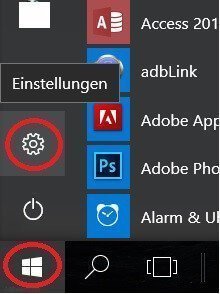
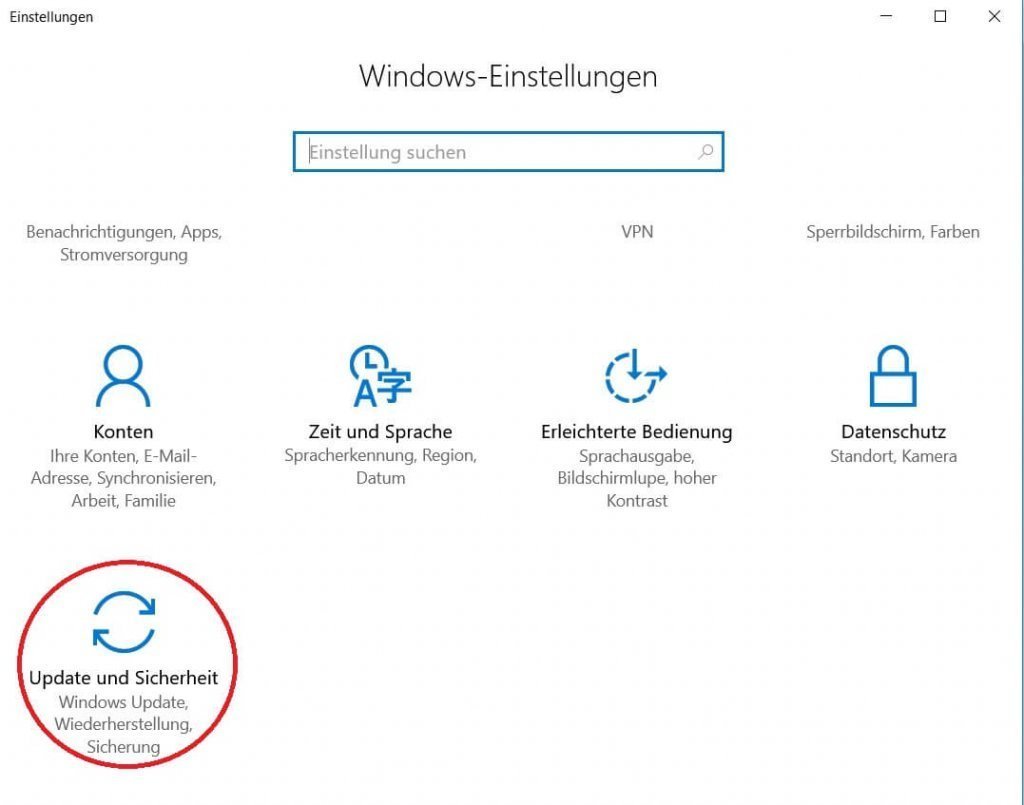
Als erstes rufen Sie die Windows 10 Einstellungen auf:

  • Linke Maustaste im Startmenü
  • Einstellungsmenü (Update & Sicherheit) aufrufen

Siehe Abb. (klicken zum vergrößern)
Win 10 Einstellungen
Windows 10 Einstellungsmenü

Als erstes rufen Sie die Windows 10 Einstellungen auf:

  • Linke Maustaste im Startmenü
  • Einstellungsmenü (Update & Sicherheit) aufrufen

Siehe Abb. (klicken zum vergrößern)
Win 10 Einstellungen
Windows 10 Einstellungsmenü

2. Laufwerk für die Sicherung auswählen.

2. Laufwerk für die Sicherung auswählen.

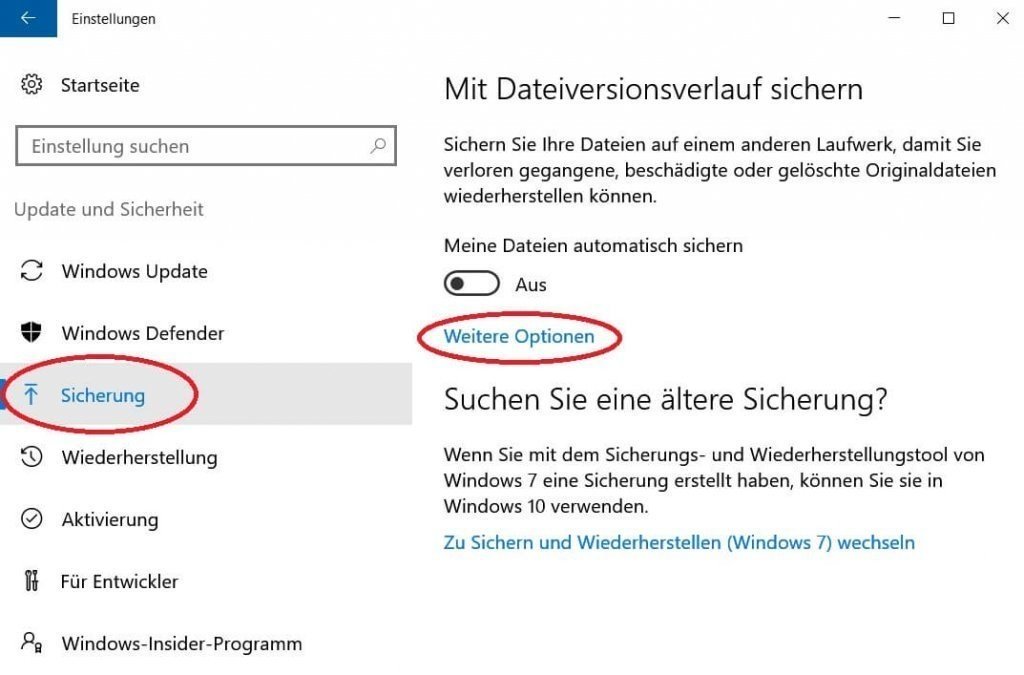
Im nächsten Schritt müssen wir ein Laufwerk für die regelmäßige Sicherung auswählen.

  • Dazu wählen wir den Menüpunkt „Sicherung“ auf der linken Seite.
  • Und dann in der rechten Spalte „Laufwerk hinzufügen“

Siehe Abb. (klicken zum vergrößern)
Windows 10 Sicherung Einstellungen
Windows 10 Laufwerkssicherung

Hinweis: Sie sollten verständlicherweise auf keinen Fall das Laufwerk für die Sicherung auswählen, von welchem aus die Dateien gesichert werden sollen!

Wir empfehlen einen externen Datenträger wie z.b. eine externe USB Festplatte im 2,5 Zoll Format zu verwenden, da diese im Gegensatz zu einem 3,5 Zoll Laufwerk die Stromversorgung über den USB Port erhält, und nicht separat mit Strom versorgt werden muss.

Sie können natülich auch einen USB Stick verwenden, wobei allerdings zu bedenken ist, das es sich hierbei um einen sogenannten Flash Speicher handelt, der zwar unbegrenzt oft lesbar, aber nicht unbegrenzt beschreibbar ist, da es sich hier um die gleiche Speichertechnologie wie bei einer modernen SSD Festplatte handelt.

Anzeige

Im nächsten Schritt müssen wir ein Laufwerk für die regelmäßige Sicherung auswählen.

  • Dazu wählen wir den Menüpunkt „Sicherung“ auf der linken Seite.
  • Und dann in der rechten Spalte „Laufwerk hinzufügen“

Siehe Abb. (klicken zum vergrößern)

Windows 10 Sicherung Einstellungen
Windows 10 Laufwerkssicherung

Hinweis: Sie sollten verständlicherweise auf keinen Fall das Laufwerk für die Sicherung auswählen, von welchem aus die Dateien gesichert werden sollen!

Wir empfehlen einen externen Datenträger wie z.b. eine externe USB Festplatte im 2,5 Zoll Format zu verwenden, da diese im Gegensatz zu einem 3,5 Zoll Laufwerk die Stromversorgung über den USB Port erhält, und nicht separat mit Strom versorgt werden muss.

Sie können natülich auch einen USB Stick verwenden, wobei allerdings zu bedenken ist, das es sich hierbei um einen sogenannten Flash Speicher handelt, der zwar unbegrenzt oft lesbar, aber nicht unbegrenzt beschreibbar ist, da es sich hier um die gleiche Speichertechnologie wie bei einer modernen SSD Festplatte handelt.

Anzeige

3. Zu sichernde Dateien auswählen.

3. Zu sichernde Dateien auswählen.

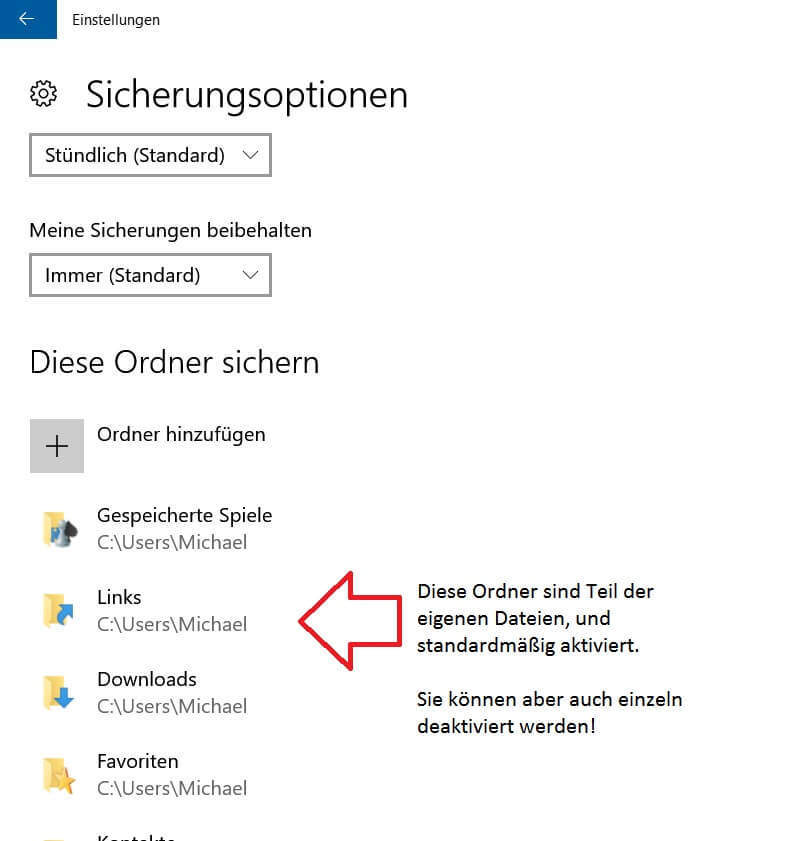
Nachdem wir ein Laufwerk festgelegt haben, müssen wir uns nun noch folgende Punkte einstellen:

  • Welche Dateien sollen gesichert werden
  • Wie oft soll die Sicherung erstellt werden (stündlich, täglich, usw.)
  • Sollen die alten Sicherungen ständig überschrieben werden, oder erst wenn kein Platz auf dem Datenträger für die Sicherung mehr ist.

Diese Einstellungen finden wir unter: „Sicherung“ und dann „weitere Optionen“

Siehe Abb. (klicken zum vergrößern)

Laufwerk für Win 10 Sicherung
Windows 10 Sicherungsoptionen festlegen

Nachdem wir ein Laufwerk festgelegt haben, müssen wir uns nun noch folgende Punkte einstellen:

  • Welche Dateien sollen gesichert werden
  • Wie oft soll die Sicherung erstellt werden (stündlich, täglich, usw.)
  • Sollen die alten Sicherungen ständig überschrieben werden, oder erst wenn kein Platz auf dem Datenträger für die Sicherung mehr ist.

Diese Einstellungen finden wir unter: „Sicherung“ und dann „weitere Optionen“

Siehe Abb. (klicken zum vergrößern)
Laufwerk für Win 10 Sicherung
Windows 10 Sicherungsoptionen festlegen

4. Automatische Sicherung einschalten.

4. Automatische Sicherung einschalten.

Nachdem wir unser Laufwerk, sowie die zu sichernden Dateien festegelegt haben, und die Sicherungsoptionen wie in den vorangegangenen Punkten beschrieben eingestellt haben, prüfen wir im letzten Schritt ob die Automatische Sicherung auch wirklich eingeschaltet ist, und korrigieren dies gegebenenfalls.

Siehe Abb. (klicken zum vergrößern)
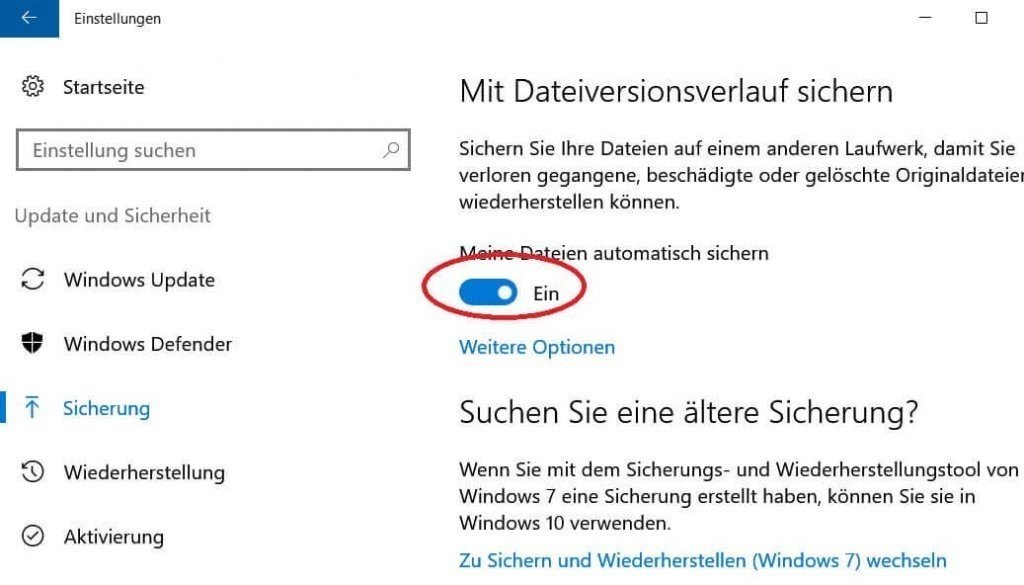
Dateisicherung in Windows 10 einschalten
Anzeige

Von nun an müssen Sie sich keine Gedanken mehr über die regelmäßige Sicherung Ihrer Dateien mehr machen, sondern lassen diese Arbeit von Windows 10 automatisch erledigen.

Lesen Sie auch: Unsere besten Backuplösungen für Ihre Daten

Nachdem wir unser Laufwerk, sowie die zu sichernden Dateien festegelegt haben, und die Sicherungsoptionen wie in den vorangegangenen Punkten beschrieben eingestellt haben, prüfen wir im letzten Schritt ob die Automatische Sicherung auch wirklich eingeschaltet ist, und korrigieren dies gegebenenfalls.

Siehe Abb.:

Dateisicherung in Windows 10 einschalten
Anzeige

Von nun an müssen Sie sich keine Gedanken mehr über die regelmäßige Sicherung Ihrer Dateien mehr machen, sondern lassen diese Arbeit von Windows 10 automatisch erledigen.

Lesen Sie auch: Unsere besten Backuplösungen für Ihre Daten

Bestseller Externe SSD:

[atkp_list id=’36755′ template=’bestseller‘][/atkp_list]

Bestseller Externe SSD:

[atkp_list id=’36755′ template=’bestseller‘][/atkp_list]

    Aktuelle Warnungen

    Prüfe Daten...

    Über den Autor:

    Michael Suhr | Bj. 1974
    Michael Suhr | Bj. 1974Dipl. Betriebswirt - Webdesigner
    Nach über 20 Jahren in der Logistikbranche habe ich den Schritt gewagt und mein langjähriges Hobby zum Beruf gemacht. Als Dipl. Betriebswirt, Webdesigner und Blogger verbinde ich heute handfestes wirtschaftliches Know-how mit kreativer digitaler Umsetzung. Auf meinem Blog dreht sich alles um die Themen, die mich täglich antreiben: Office-Optimierung, Karriere-Tipps, Tech-Trends und smarte Finanzen. Mein Ziel? Dir praktisches Wissen und digitale Lösungen an die Hand zu geben, die dich im Job und Alltag wirklich weiterbringen.
    Transparenz: Um diesen Blog kostenlos anbieten zu können, nutzen wir Affiliate-Links. Klickst du darauf und kaufst etwas, bekommen wir eine kleine Vergütung. Der Preis bleibt für dich gleich. Win-Win!
    Blogverzeichnis Bloggerei.de - Computerblogs

    Artikelsuche nach Kategorie:

    Anzeige

      Aktuelle Warnungen

      Prüfe Daten...

      Über den Autor:

      Michael Suhr | Bj. 1974
      Michael Suhr | Bj. 1974Dipl. Betriebswirt - Webdesigner
      Nach über 20 Jahren in der Logistikbranche habe ich den Schritt gewagt und mein langjähriges Hobby zum Beruf gemacht. Als Dipl. Betriebswirt, Webdesigner und Blogger verbinde ich heute handfestes wirtschaftliches Know-how mit kreativer digitaler Umsetzung. Auf meinem Blog dreht sich alles um die Themen, die mich täglich antreiben: Office-Optimierung, Karriere-Tipps, Tech-Trends und smarte Finanzen. Mein Ziel? Dir praktisches Wissen und digitale Lösungen an die Hand zu geben, die dich im Job und Alltag wirklich weiterbringen.
      Transparenz: Um diesen Blog kostenlos anbieten zu können, nutzen wir Affiliate-Links. Klickst du darauf und kaufst etwas, bekommen wir eine kleine Vergütung. Der Preis bleibt für dich gleich. Win-Win!
      Blogverzeichnis Bloggerei.de - Computerblogs

      Artikelsuche nach Kategorie:

      Anzeige

      Beliebte Beiträge

      11.Juli 2026

      Der ultimative Guide für Kopf- und Fußzeilen in Excel

      Juli 11th, 2026|Kategorien: Excel, Homeoffice, News & Tutorials, Office 365|Schlagwörter: , |

      Tabellen im Griff: Dieser Guide zeigt Ihnen, wie Sie Kopf- und Fußzeilen in Excel richtig nutzen. Von dynamischen Seitenzahlen über das fehlerfreie Einfügen von Firmenlogos bis hin zu Layout-Tipps für den perfekten Druck. Schluss mit dem Excel-Druck-Chaos!

      11.Juli 2026

      Seiten in Word verschieben und vertauschen: Die besten Methoden

      Juli 11th, 2026|Kategorien: Word, Homeoffice, News & Tutorials, Office 365|Schlagwörter: , |

      Das Verschieben von Seiten in Word wirkt oft knifflig. Dieser Ratgeber zeigt Ihnen vier bewährte Methoden für ein perfektes Layout: Nutzen Sie den Navigationsbereich für strukturierte Texte oder arbeiten Sie mit Copy & Paste und leeren Seiten für unformatierte Dokumente.

      14.März 2026

      Word-Formatierungen endlich im Griff – Tutorial

      März 14th, 2026|Kategorien: News & Tutorials, Homeoffice, Software, Word|Schlagwörter: , , |

      Verzweifeln Sie nicht an zerschossenen Word-Dokumenten! Dieser Leitfaden zeigt Ihnen, wie Sie hartnäckige Formatierungen löschen, Formatvorlagen richtig nutzen und Steuerzeichen lesen. So sparen Sie Zeit und Nerven bei der Textverarbeitung.

      13.März 2026

      Passwort für Word- und Excel-Dateien vergessen: So retten Sie Ihre Daten

      März 13th, 2026|Kategorien: News & Tutorials, Datenschutz, Excel, Homeoffice, Office 365, Word|Schlagwörter: , , , |

      Ein vergessenes Passwort bei Word oder Excel ist ärgerlich, bedeutet aber nicht immer Datenverlust. Während sich Schreibschutz durch einen XML-Trick umgehen lässt, erfordern verschlüsselte Dateien spezielle Tools. Hier finden Sie alle Lösungen im Überblick.

      7.Dezember 2025

      Excel KI-Update: So nutzen Sie Python & Copilot

      Dezember 7th, 2025|Kategorien: News & Tutorials, Excel, Homeoffice, Office 365|Schlagwörter: , |

      Vergessen Sie komplexe Formeln! Excel wird durch Python und den KI-Copilot zum intelligenten Analysten. Diese Anleitung zeigt konkrete Beispiele, wie Sie Heatmaps erstellen, Szenarien simulieren und Ihre Arbeit massiv beschleunigen. Machen Sie Ihre Tabellen fit für die Zukunft.

      7.Dezember 2025

      Der XVERWEIS: Der neue Standard für die Datensuche in Excel

      Dezember 7th, 2025|Kategorien: News & Tutorials, Excel, Homeoffice, Office 365|Schlagwörter: , |

      Verabschieden Sie sich vom Spaltenzählen! Der XVERWEIS macht die Datensuche in Excel endlich intuitiv und sicher. Erfahren Sie in diesem Tutorial, wie die Funktion aufgebaut ist, wie Sie sie anwenden und warum sie dem SVERWEIS und WVERWEIS haushoch überlegen ist.

      Anzeige

      Beliebte Beiträge

      11.Juli 2026

      Der ultimative Guide für Kopf- und Fußzeilen in Excel

      Juli 11th, 2026|Kategorien: Excel, Homeoffice, News & Tutorials, Office 365|Schlagwörter: , |

      Tabellen im Griff: Dieser Guide zeigt Ihnen, wie Sie Kopf- und Fußzeilen in Excel richtig nutzen. Von dynamischen Seitenzahlen über das fehlerfreie Einfügen von Firmenlogos bis hin zu Layout-Tipps für den perfekten Druck. Schluss mit dem Excel-Druck-Chaos!

      11.Juli 2026

      Seiten in Word verschieben und vertauschen: Die besten Methoden

      Juli 11th, 2026|Kategorien: Word, Homeoffice, News & Tutorials, Office 365|Schlagwörter: , |

      Das Verschieben von Seiten in Word wirkt oft knifflig. Dieser Ratgeber zeigt Ihnen vier bewährte Methoden für ein perfektes Layout: Nutzen Sie den Navigationsbereich für strukturierte Texte oder arbeiten Sie mit Copy & Paste und leeren Seiten für unformatierte Dokumente.

      14.März 2026

      Word-Formatierungen endlich im Griff – Tutorial

      März 14th, 2026|Kategorien: News & Tutorials, Homeoffice, Software, Word|Schlagwörter: , , |

      Verzweifeln Sie nicht an zerschossenen Word-Dokumenten! Dieser Leitfaden zeigt Ihnen, wie Sie hartnäckige Formatierungen löschen, Formatvorlagen richtig nutzen und Steuerzeichen lesen. So sparen Sie Zeit und Nerven bei der Textverarbeitung.

      13.März 2026

      Passwort für Word- und Excel-Dateien vergessen: So retten Sie Ihre Daten

      März 13th, 2026|Kategorien: News & Tutorials, Datenschutz, Excel, Homeoffice, Office 365, Word|Schlagwörter: , , , |

      Ein vergessenes Passwort bei Word oder Excel ist ärgerlich, bedeutet aber nicht immer Datenverlust. Während sich Schreibschutz durch einen XML-Trick umgehen lässt, erfordern verschlüsselte Dateien spezielle Tools. Hier finden Sie alle Lösungen im Überblick.

      7.Dezember 2025

      Excel KI-Update: So nutzen Sie Python & Copilot

      Dezember 7th, 2025|Kategorien: News & Tutorials, Excel, Homeoffice, Office 365|Schlagwörter: , |

      Vergessen Sie komplexe Formeln! Excel wird durch Python und den KI-Copilot zum intelligenten Analysten. Diese Anleitung zeigt konkrete Beispiele, wie Sie Heatmaps erstellen, Szenarien simulieren und Ihre Arbeit massiv beschleunigen. Machen Sie Ihre Tabellen fit für die Zukunft.

      7.Dezember 2025

      Der XVERWEIS: Der neue Standard für die Datensuche in Excel

      Dezember 7th, 2025|Kategorien: News & Tutorials, Excel, Homeoffice, Office 365|Schlagwörter: , |

      Verabschieden Sie sich vom Spaltenzählen! Der XVERWEIS macht die Datensuche in Excel endlich intuitiv und sicher. Erfahren Sie in diesem Tutorial, wie die Funktion aufgebaut ist, wie Sie sie anwenden und warum sie dem SVERWEIS und WVERWEIS haushoch überlegen ist.

      Anzeige
      2026-06-27T09:10:51+02:00November 14th, 2019|Windows 10/11/12, Datenschutz, Hardware, Homeoffice, News & Tutorials, Software|

      Navigation

      IHR FINANZ-COCKPIT

      Finanz-Cockpit
      Online-Konto
      Anzeige

      Neueste Beiträge:

      336x280_weltweit-handeln_smartbrokerplus
      Anzeige

      Suche nach Kategorie:

      Anzeige
      Nach oben