
Abhängige Dropdown Menüs in Excel erzeugen

 Anzeige
In Excel kann es durchaus sinnvoll sein anstatt einer sehr langen Liste in Zeilen oder Spalten eine Dropdownliste zu erstellen, welche sich an einer Datenquelle orientiert, und auch dynamisch anpasst.
Vielleicht möchten Sie aber auch 2 oder mehr Listen erstellen, wobei die jeweils nachgeschaltete Liste von der vorherigen abhängig ist.
Wie Sie voneinander abhängige Dropdown mit dynamischer Quellanpassung in Microsoft Excel erstellen können erfahren Sie in unserem Artikel.
Erstellen einer dynamischen Tabelle in Excel
Damit unsere Dropdownliste sich dynamisch an die Datenquelle anpasst müssen wir zunächst die Datenquelle(n) selbst dynamisch gestalten.
In unserem ersten Beispiel erstellen wir eine Liste mit Bundesländern und (einem Teil) der jeweils dazugehörigen Städte.
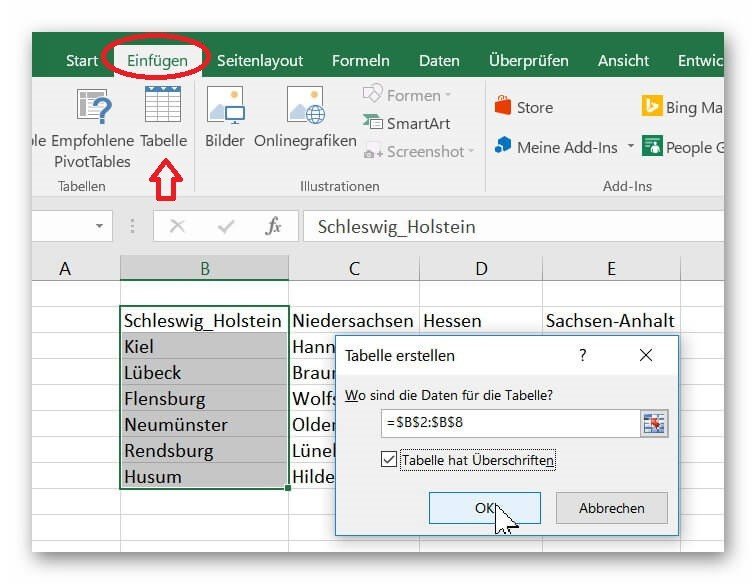
- Wir markieren unsere jeweilige Liste.
- Klicken dann im Register: „Einfügen“ auf „Tabelle“
- Und setzen dort auch den Haken bei „Tabelle hat Überschriften“.
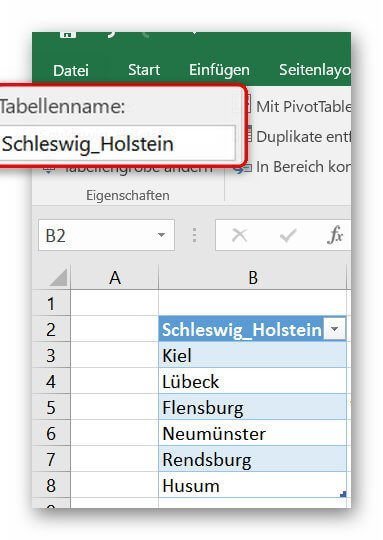
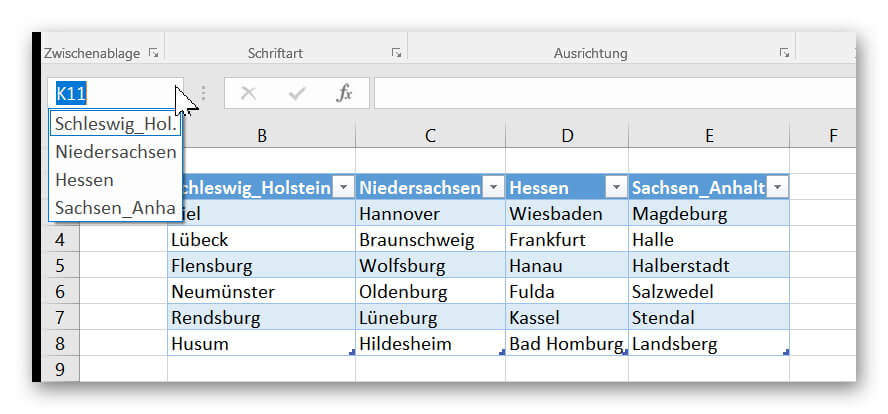
Danach vergeben wir für jede einzelne unserer Tabellen einen Namen, welcher mit der Überschrift der jeweiligen Tabelle übereinstimmen sollte.
Siehe Abb.: (klicken zum vergrößern)
Dropdownliste in Excel erstellen
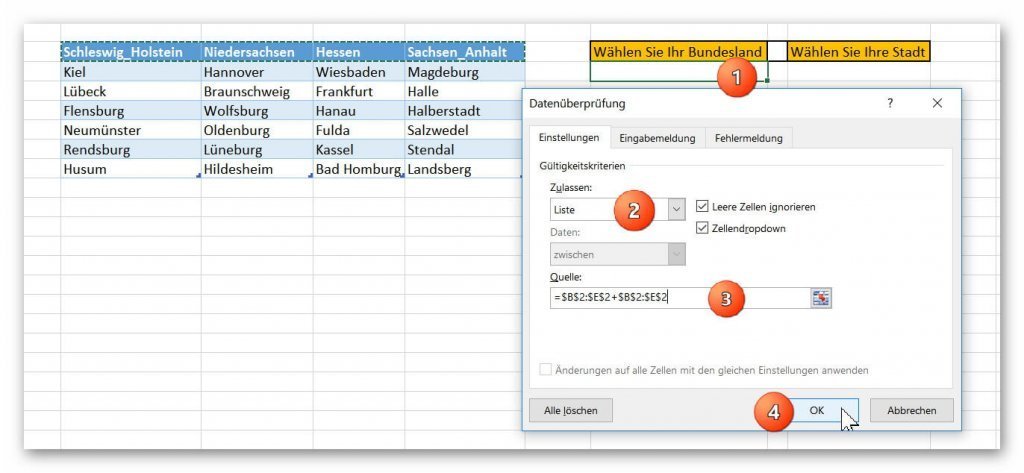
Um unsere erste Dropdownliste für die Auswahl der Bundesländer zu erstellen klicken Sie in die gewünschte Zelle in welcher die Auswahl zur Verfügung stehen soll, und klicken dann im Register: „Daten“ auf „Datenüberprüfung“
Dort wählen wir dann zuerst für als Option der Datenüberprüfung „Liste“ aus, markieren unsere erste Liste mit den Bundesländern als zugehörige Datenquelle, und bestätigen mit „OK“.
Siehe Abb. (klicken zum vergrößern)

Im nächsten Schritt beschränken wir die Auswahlmöglichkeiten der abhängigen Dropdownliste durch Bezug auf unsere zuvor gesetzten dynamischen Tabellen.
- Dazu markieren wir zuerst wieder die Zelle in welcher unsere 2. Dropdownliste sein soll.
- Gehen erneut über Register „Daten“ in die „Datenüberprüfung“
- Und wählen dort „Liste“ aus.
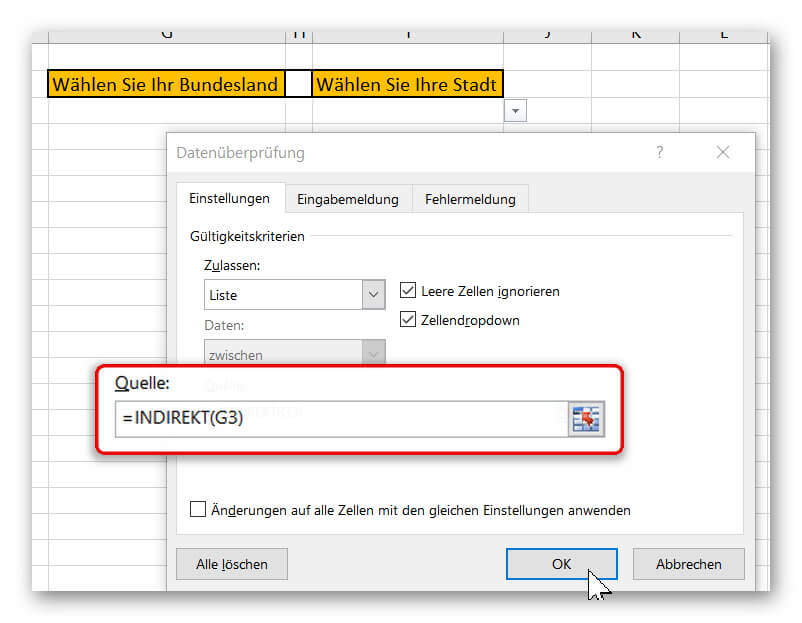
Um die Datenquelle in Abhängigkeit von der zuvor getroffenen Auswahl zu setzen müssen wir eine kleine Funktion einsetzen, und geben in das Feld der Datenquelle „=INDIREKT(G3)“ ein.
(wir wählen die Zelle aus in welcher die vorgeschaltete Dropdownauswahl stattfindet)
Wichtig ist hierbei das wir die Zelle als relativen und nicht als absoluten Bezug eingeben!
Richtig: =INDIREKT(G3)
Falsch: =INDIREKT($G$3)
Mit dieser Funktion bezieht sich die Liste auf die zuvor von uns erstellten Tabellen.
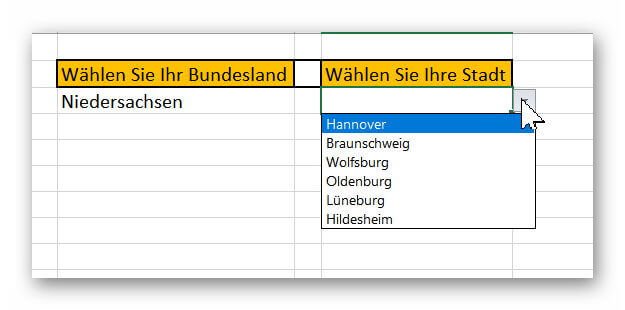
Wir wählen also in der ersten Dropdownliste eine Tabelle aus, und die zweite Dropdownliste schaut über die Funktion „Indirekt“ welche Einträge in dieser Tabelle (exclusive Überschrift) vorhanden sind, und stellt auch nur diese entsprechend des vorgeschalteten Eintrags zur Auswahl.
Siehe Abb.: (klicken zum vergrößern)

Erweitern einer dynamischen Tabelle in Excel
Der große Vorteil an Dropdownmenüs die sich auf dynamische Listen beziehen ist, das diese sich automatisch an die Länge der Listeneinträge anpassen.
Sobald wir einen Eintrag hinzufügen, steht dieser in der Auswahl zur Verfügung. Und wenn wir einen Eintrag entfernen verschwindet dieser auch genau so schnell wieder.
Um uns auf das o.g. Beispiel zu beziehen müssten wir also um z.B. ein weiteres Bundesland hinzuzufügen eine neue Tabelle (erneut mit Namensvergabe) erstellen, und diese einfach in den Bezug der Dropdownauswahl mit einbeziehen.
Um neue Städte zu den bereits vorhandenen hinzuzufügen, erweitern wir die Tabelle entweder durch:
- Drücken der TAB Taste in der letzten Zelle der Tabelle.
- Indem wir die Liste am rechten unteren (farblich verstärkten Rand) bei gedrückter linker Maustaste ziehen.
- Oder durch einen neuen Eintrag in einer leeren Zelle unterhalb der Tabelle.
(hier wird i.d.R. die Tabelle automatisch erweitert, und eine Abfrage erscheint ob dies so gewünscht war.)
Diese Vorgehensweise der abhängigen Dropdownlisten lässt sich nun natürlich immer weiter fortführen. So könnten wir als nächstes z.B. abhängig von der jeweiligen Stadt, noch auf die Gemeinden, und dann auf Straßenverzeichnisse weiter filtern.
Excel Formel-Generator ausprobieren
Passwort-Check – 100% anonym

Über den Autor:


Passwort-Check – 100% anonym
Beliebte Beiträge

ChatGPT im Büro: 5 Prompts, die Ihre E-Mails revolutionieren
E-Mails fressen Zeit und Nerven. Doch mit den richtigen ChatGPT-Prompts wird KI zu Ihrem besten Sekretär. Von der professionellen Konfliktlösung bis zur Zusammenfassung langer Threads: Wir zeigen Ihnen 5 konkrete Anleitungen, die Ihre Bürokommunikation sofort effizienter machen.

Google Workspace vs. Microsoft 365: Der ultimative Vergleich für Unternehmen
Die Wahl zwischen Google und Microsoft entscheidet über Ihre Arbeitskultur. Google punktet mit Cloud-Speed und einfacher Kollaboration, Microsoft überzeugt mit mächtigen Desktop-Apps wie Excel. Dieser Artikel analysiert Kosten, Tools und Sicherheit für Ihre Entscheidung.

Microsoft Loop in Teams: Die Revolution deiner Notizen?
Was sind eigentlich diese Loop-Komponenten in Microsoft Teams? Wir zeigen dir, wie du mit den "lebendigen Mini-Dokumenten" deine Teamarbeit beschleunigst. Von dynamischen Agenden bis zu gemeinsamen Checklisten in Echtzeit – entdecke praktische Anwendungsfälle für deinen Alltag

Karrierebooster 2026: Diese Microsoft Office-Skills bringen dich weiter!
Ein neues Jahr, neue Karrierechancen! Doch welche Office-Kenntnisse sind 2026 wirklich gefragt? "Sicherer Umgang" reicht nicht mehr. Wir zeigen dir die Must-Haves von heute – wie fortgeschrittenes Excel, KI-Nutzung im Büro und relevante Zertifizierungen für deinen Lebenslauf.

Excel-Tutorial: Duplikate schnell und sicher entfernen
Doppelte Einträge in Excel-Listen? Das verfälscht Ihre Daten. Unser Tutorial zeigt Ihnen an einem praktischen Beispiel, wie Sie mit der Funktion "Duplikate entfernen" Ihre Daten in Sekunden bereinigen – egal ob Sie exakt gleiche Zeilen oder nur Werte in einer Spalte löschen wollen.

Dynamische Bereiche in Excel: BEREICH.VERSCHIEBEN Funktion
Die BEREICH.VERSCHIEBEN (OFFSET) Funktion in Excel erstellt einen flexiblen Bezug. Statt =SUMME(B5:B7) zu fixieren, findet die Funktion den Bereich selbst, z. B. für die "letzten 3 Monate". Ideal für dynamische Diagramme oder Dashboards, die automatisch mitwachsen.
 Anzeige
 Anzeige
 Anzeige
Beliebte Beiträge
ChatGPT im Büro: 5 Prompts, die Ihre E-Mails revolutionieren
E-Mails fressen Zeit und Nerven. Doch mit den richtigen ChatGPT-Prompts wird KI zu Ihrem besten Sekretär. Von der professionellen Konfliktlösung bis zur Zusammenfassung langer Threads: Wir zeigen Ihnen 5 konkrete Anleitungen, die Ihre Bürokommunikation sofort effizienter machen.
Google Workspace vs. Microsoft 365: Der ultimative Vergleich für Unternehmen
Die Wahl zwischen Google und Microsoft entscheidet über Ihre Arbeitskultur. Google punktet mit Cloud-Speed und einfacher Kollaboration, Microsoft überzeugt mit mächtigen Desktop-Apps wie Excel. Dieser Artikel analysiert Kosten, Tools und Sicherheit für Ihre Entscheidung.
Microsoft Loop in Teams: Die Revolution deiner Notizen?
Was sind eigentlich diese Loop-Komponenten in Microsoft Teams? Wir zeigen dir, wie du mit den "lebendigen Mini-Dokumenten" deine Teamarbeit beschleunigst. Von dynamischen Agenden bis zu gemeinsamen Checklisten in Echtzeit – entdecke praktische Anwendungsfälle für deinen Alltag
Karrierebooster 2026: Diese Microsoft Office-Skills bringen dich weiter!
Ein neues Jahr, neue Karrierechancen! Doch welche Office-Kenntnisse sind 2026 wirklich gefragt? "Sicherer Umgang" reicht nicht mehr. Wir zeigen dir die Must-Haves von heute – wie fortgeschrittenes Excel, KI-Nutzung im Büro und relevante Zertifizierungen für deinen Lebenslauf.
Excel-Tutorial: Duplikate schnell und sicher entfernen
Doppelte Einträge in Excel-Listen? Das verfälscht Ihre Daten. Unser Tutorial zeigt Ihnen an einem praktischen Beispiel, wie Sie mit der Funktion "Duplikate entfernen" Ihre Daten in Sekunden bereinigen – egal ob Sie exakt gleiche Zeilen oder nur Werte in einer Spalte löschen wollen.
Dynamische Bereiche in Excel: BEREICH.VERSCHIEBEN Funktion
Die BEREICH.VERSCHIEBEN (OFFSET) Funktion in Excel erstellt einen flexiblen Bezug. Statt =SUMME(B5:B7) zu fixieren, findet die Funktion den Bereich selbst, z. B. für die "letzten 3 Monate". Ideal für dynamische Diagramme oder Dashboards, die automatisch mitwachsen.
Anzeige
Anzeige
Anzeige












