
PDFs gratis bearbeiten, Verkleinern & Zusammenfügen
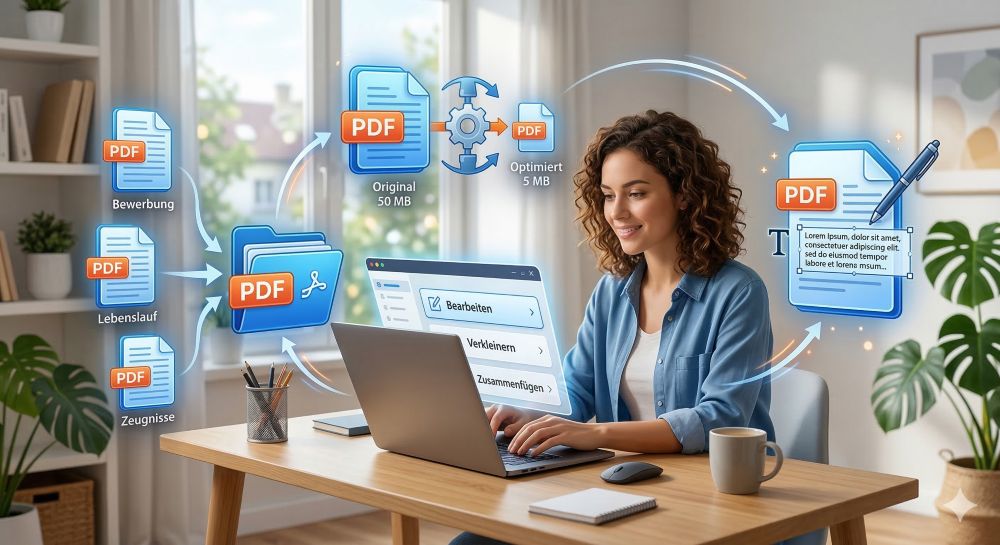
Das Portable Document Format (PDF) ist der weltweite Standard für den digitalen Dokumentenaustausch. Doch während das Lesen auf nahezu jedem Gerät problemlos funktioniert, wird es bei Anpassungen oft kompliziert. Wer Verträge bündeln, Dateigrößen für den E-Mail-Versand schrumpfen oder nachträglich Tippfehler korrigieren möchte, denkt oft, er müsse tief in die Tasche greifen. Das ist jedoch nicht nötig. Es gibt eine Vielzahl an leistungsstarken, kostenlosen Alternativen für Desktop und Browser, die den Umgang mit PDFs drastisch vereinfachen.

Wir schauen uns die besten Methoden und Werkzeuge genauer an.

Anzeige
PDFs kostenlos bearbeiten, komprimieren und zusammenfügen
Anzeige

PDF-Dateien zusammenfügen und trennen

Das Bündeln von Dokumenten ist besonders bei Bewerbungen (Anschreiben, Lebenslauf, Zeugnisse) oder monatlichen Rechnungsabschlüssen unverzichtbar.

Die besten Offline-Lösungen (Sicher und lokal)

  • Für Windows: PDF24 Creator. Dieses kostenlose Tool ist ein echtes Schweizer Taschenmesser. Nach der Installation öffnen Sie die Funktion „PDF zusammenfügen“. Sie können mehrere Dateien per Drag-and-drop in das Fenster ziehen, die Reihenfolge einzelner Seiten visuell verschieben, ungewünschte Seiten löschen und das fertige Dokument abspeichern. Alles passiert lokal auf Ihrem PC.

  • Für Mac: Die Vorschau-App. Apple-Nutzer benötigen keine Zusatzsoftware. Öffnen Sie die erste PDF in der „Vorschau“. Blenden Sie über Darstellung > Seitenleiste einblenden die Miniaturansichten ein. Nun können Sie einfach eine zweite PDF-Datei von Ihrem Schreibtisch direkt in diese Seitenleiste ziehen.

Online-Alternativen (Schnell und ohne Installation)

Dienste wie ILovePDF oder Smallpdf bieten eine intuitive Weboberfläche. Sie laden die Dateien hoch, ordnen sie per Maus an und laden das fertige Paket herunter. Ideal für schnelle Aufgaben an fremden Rechnern oder auf dem Smartphone.

PDF-Größe verkleinern (Komprimieren)

Ein häufiges Problem: E-Mail-Provider erlauben oft nur Anhänge bis 25 MB, und Online-Formulare haben oft noch strengere Limits. PDFs werden meist durch hochauflösende Scans oder eingebettete Bilder zu groß.

PDF-Inhalte bearbeiten und kommentieren

Hier muss man technisch unterscheiden: Wollen Sie nur etwas ausfüllen und markieren, oder wollen Sie den bestehenden Grundtext der Datei verändern?

Anmerken, Ausfüllen und Unterschreiben

  • Ihr Webbrowser: Sowohl Microsoft Edge als auch Google Chrome haben exzellente integrierte PDF-Reader. Wenn Sie eine PDF im Browser öffnen, taucht oben eine Werkzeugleiste auf. Sie können Textpassagen farbig markieren, Freihandzeichnungen hinzufügen (ideal für Unterschriften mit dem Touchpad) und Text in Formularfelder tippen.

  • Foxit Reader: Ein kostenloser, sehr schlanker PDF-Betrachter, der umfangreiche Kommentar- und Stempel-Funktionen bietet.

Echten Text verändern (Deep Editing)

Da PDFs eigentlich wie gedrucktes Papier funktionieren sollen, ist das Ändern von fest verankertem Text die Königsdisziplin.

  • Microsoft Word: Ab der Version 2013 kann Word PDFs öffnen. Klicken Sie im Explorer mit der rechten Maustaste auf die PDF > Öffnen mit > Word. Word konvertiert das Dokument in eine bearbeitbare Datei. Sie können den Text wie in einem normalen Dokument umschreiben. Danach speichern Sie es einfach wieder als PDF ab. Bei komplexen Layouts kann sich die Formatierung etwas verschieben.

  • LibreOffice Draw: Die kostenlose Office-Alternative ist ein Geheimtipp für PDFs. Öffnen Sie die Datei in Draw. Das Programm erkennt jeden Textblock und jedes Bild als einzelnes Objekt. Sie können bestehenden Text anklicken, löschen oder überschreiben und Bilder verschieben, ohne dass das restliche Layout zerstört wird.

Ein Wort zur Datensicherheit

Die Wahl des richtigen Werkzeugs sollte immer vom Inhalt abhängen:

  • Sensible Dokumente (Kontoauszüge, Verträge, interne Firmendaten, Ausweiskopien) sollten ausschließlich lokal mit Offline-Programmen wie dem PDF24 Creator, LibreOffice oder der Mac Vorschau bearbeitet werden.
  • Unkritische Dokumente (Flyer, Hausarbeiten, Präsentationen) können bedenkenlos den schnellen und bequemen Online-Tools anvertraut werden. Achten Sie bei Web-Diensten darauf, dass diese eine automatische Löschung der Dateien nach wenigen Stunden garantieren.

    Aktuelle Warnungen

    Prüfe Daten...

    Über den Autor:

    Michael Suhr | Bj. 1974
    Michael Suhr | Bj. 1974Dipl. Betriebswirt - Webdesigner
    Nach über 20 Jahren in der Logistikbranche habe ich den Schritt gewagt und mein langjähriges Hobby zum Beruf gemacht. Als Dipl. Betriebswirt, Webdesigner und Blogger verbinde ich heute handfestes wirtschaftliches Know-how mit kreativer digitaler Umsetzung. Auf meinem Blog dreht sich alles um die Themen, die mich täglich antreiben: Office-Optimierung, Karriere-Tipps, Tech-Trends und smarte Finanzen. Mein Ziel? Dir praktisches Wissen und digitale Lösungen an die Hand zu geben, die dich im Job und Alltag wirklich weiterbringen.
    Transparenz: Um diesen Blog kostenlos anbieten zu können, nutzen wir Affiliate-Links. Klickst du darauf und kaufst etwas, bekommen wir eine kleine Vergütung. Der Preis bleibt für dich gleich. Win-Win!
    Blogverzeichnis Bloggerei.de - Computerblogs

    Artikelsuche nach Kategorie:

    Anzeige

    Beliebte Beiträge

    29.Juli 2026

    So erstellst du deinen genialen Jahreskalender in Excel

    Juli 29th, 2026|Kategorien: News & Tutorials, Excel, Homeoffice, Office 365|Schlagwörter: , |

    Schluss mit unpassenden Planern! In diesem Tutorial lernst du, wie du in unter 10 Minuten einen dynamischen Jahreskalender in Excel baust. Mit cleveren Formeln und automatischen Wochenenden. Einmal das Grundgerüst erstellt, ist er für jedes Jahr wiederverwendbar. Leg los!

    11.Juli 2026

    Der ultimative Guide für Kopf- und Fußzeilen in Excel

    Juli 11th, 2026|Kategorien: Excel, Homeoffice, News & Tutorials, Office 365|Schlagwörter: , |

    Tabellen im Griff: Dieser Guide zeigt Ihnen, wie Sie Kopf- und Fußzeilen in Excel richtig nutzen. Von dynamischen Seitenzahlen über das fehlerfreie Einfügen von Firmenlogos bis hin zu Layout-Tipps für den perfekten Druck. Schluss mit dem Excel-Druck-Chaos!

    11.Juli 2026

    Seiten in Word verschieben und vertauschen: Die besten Methoden

    Juli 11th, 2026|Kategorien: Word, Homeoffice, News & Tutorials, Office 365|Schlagwörter: , |

    Das Verschieben von Seiten in Word wirkt oft knifflig. Dieser Ratgeber zeigt Ihnen vier bewährte Methoden für ein perfektes Layout: Nutzen Sie den Navigationsbereich für strukturierte Texte oder arbeiten Sie mit Copy & Paste und leeren Seiten für unformatierte Dokumente.

    14.März 2026

    Word-Formatierungen endlich im Griff – Tutorial

    März 14th, 2026|Kategorien: News & Tutorials, Homeoffice, Software, Word|Schlagwörter: , , |

    Verzweifeln Sie nicht an zerschossenen Word-Dokumenten! Dieser Leitfaden zeigt Ihnen, wie Sie hartnäckige Formatierungen löschen, Formatvorlagen richtig nutzen und Steuerzeichen lesen. So sparen Sie Zeit und Nerven bei der Textverarbeitung.

    13.März 2026

    Passwort für Word- und Excel-Dateien vergessen: So retten Sie Ihre Daten

    März 13th, 2026|Kategorien: News & Tutorials, Datenschutz, Excel, Homeoffice, Office 365, Word|Schlagwörter: , , , |

    Ein vergessenes Passwort bei Word oder Excel ist ärgerlich, bedeutet aber nicht immer Datenverlust. Während sich Schreibschutz durch einen XML-Trick umgehen lässt, erfordern verschlüsselte Dateien spezielle Tools. Hier finden Sie alle Lösungen im Überblick.

    7.Dezember 2025

    Excel KI-Update: So nutzen Sie Python & Copilot

    Dezember 7th, 2025|Kategorien: News & Tutorials, Excel, Homeoffice, Office 365|Schlagwörter: , |

    Vergessen Sie komplexe Formeln! Excel wird durch Python und den KI-Copilot zum intelligenten Analysten. Diese Anleitung zeigt konkrete Beispiele, wie Sie Heatmaps erstellen, Szenarien simulieren und Ihre Arbeit massiv beschleunigen. Machen Sie Ihre Tabellen fit für die Zukunft.

    Anzeige
    Anzeige
    2026-06-27T08:53:02+02:00März 14th, 2026|News & Tutorials, Datenschutz, Homeoffice, Kaufberatung, Software|

    Navigation

    IHR FINANZ-COCKPIT

    Finanz-Cockpit
    Online-Konto
    Anzeige

    Neueste Beiträge:

    336x280_weltweit-handeln_smartbrokerplus
    Anzeige

    Suche nach Kategorie:

    Anzeige
    Nach oben













