PowerPoint in PDF umwandeln – Für Hands out
Mit PowerPoint haben Sie ein hervorragende Präsentationssoftware mittels der Sie mit etwas Geschick und Kreativität auf einfache und anschauliche komplexe Inhalte vermitteln können.
Nun möchten Sie aber vielleicht die Präsentation auch dort zugänglich machen, wo unter Umständen kein PowerPoint im Einsatz ist.
Dazu bietet sich natürlich das Format PDF geradezu an.
Sie haben auch die Möglichkeit nur bestimmte Folien statt der kompletten PowerPoint Präsentation als sogenanntes „Hands out“ in ein PDF zu portieren und anzupassen, so dass Teilnehmer diese bequem ausdrucken können.
Lesen Sie in unserem Artikel wie es mit Microsoft PowerPoint gemacht wird.

 Anzeige
PowerPoint in PDF umwandeln – Für Hands out
Mit PowerPoint haben Sie ein hervorragende Präsentationssoftware mittels der Sie mit etwas Geschick und Kreativität auf einfache und anschauliche komplexe Inhalte vermitteln können.
Nun möchten Sie aber vielleicht die Präsentation auch dort zugänglich machen, wo unter Umständen kein PowerPoint im Einsatz ist.
Dazu bietet sich natürlich das Format PDF geradezu an.
Sie haben auch die Möglichkeit nur bestimmte Folien statt der kompletten PowerPoint Präsentation als sogenanntes „Hands out“ in ein PDF zu portieren und anzupassen, so dass Teilnehmer diese bequem ausdrucken können.
Lesen Sie in unserem Artikel wie es mit Microsoft PowerPoint gemacht wird.
Anzeige
1. Umwandlung über die Direktauswahl.
1. Umwandlung über die Direktauswahl.
Wie (fast) überall führen auch für die Umwandlung einer PowerPoint Datei in ein PDF wieder viele Wege nach Rom.
Bei der ersten Option wählen Sie die Folien in einer Übersicht direkt aus, und konvertieren diese.
Dazu wählen Sie in Ihrer geöffneten PowerPoint Datei „Ansicht“ auf „Foliensortierung“
Siehe Abb. (klicken zum vergrößern)
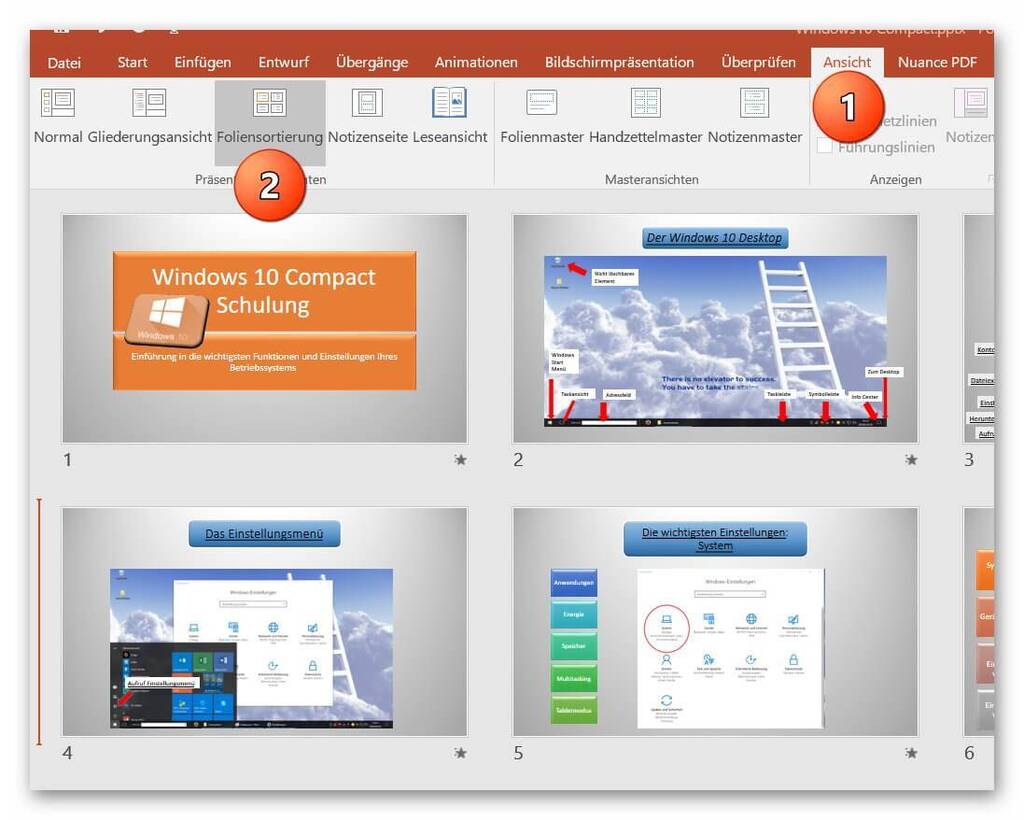
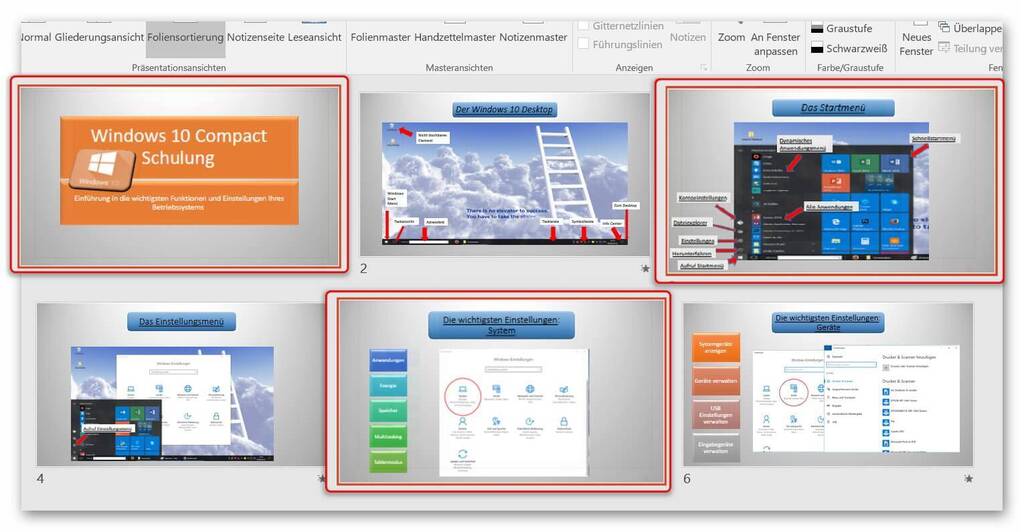
In der dort dargestellten Übersicht haben Sie einen guten Überblick über alle Folien in Ihrer Präsentation und können diese einzeln nacheinander auswählen. (STRG gedrückt halten, und mit Linksklick auswählen)
Siehe Abb. (klicken zum vergrößern)
Wie (fast) überall führen auch für die Umwandlung einer PowerPoint Datei in ein PDF wieder viele Wege nach Rom.
Bei der ersten Option wählen Sie die Folien in einer Übersicht direkt aus, und konvertieren diese.
Dazu wählen Sie in Ihrer geöffneten PowerPoint Datei „Ansicht“ auf „Foliensortierung“
Siehe Abb. (klicken zum vergrößern)
In der dort dargestellten Übersicht haben Sie einen guten Überblick über alle Folien in Ihrer Präsentation und können diese einzeln nacheinander auswählen. (STRG gedrückt halten, und mit Linksklick auswählen)
Siehe Abb. (klicken zum vergrößern)
2. PowerPoint als PDF drucken.
2. PowerPoint als PDF drucken.
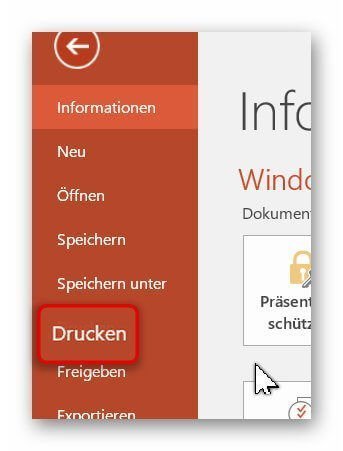
Nachdem wir die gewünschten Folien ausgewählt haben, klicken wir im Register „Start“ auf „Drucken“ und wählen dort einen virtuellen PDF Drucker aus.
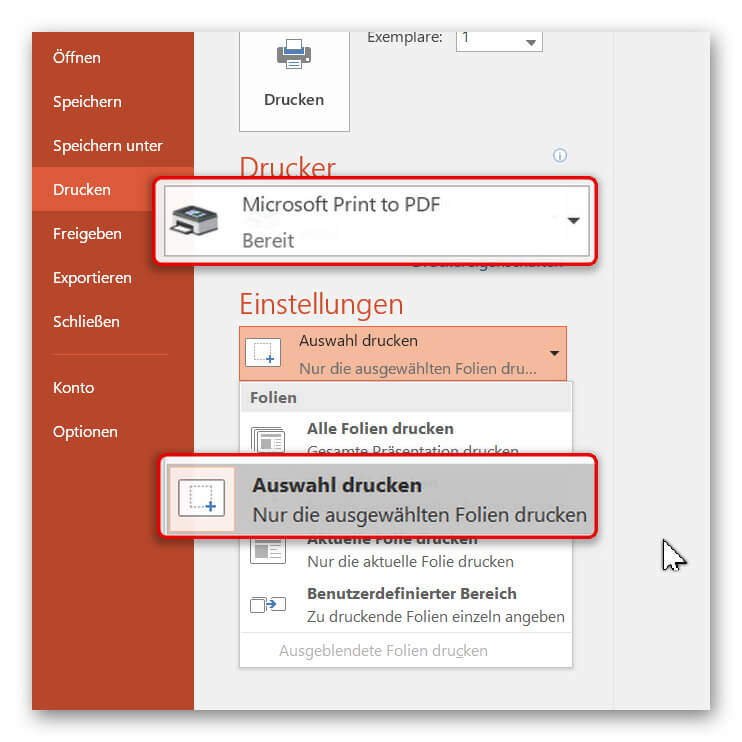
In unserem Beispiel nehmen wir einfach die „Microsoft Print to PDF“ Funktion die standardmäßig installiert ist.
Unter dem Punkt „Einstellungen“ im Druckmenü wählen wir dann „Auswahl drucken“ um nur unsere zuvor markierten Folien zu konvertieren.
Siehe Abb. (klicken zum vergrößern)
Nachdem wir die gewünschten Folien ausgewählt haben, klicken wir im Register „Start“ auf „Drucken“ und wählen dort einen virtuellen PDF Drucker aus.
In unserem Beispiel nehmen wir einfach die „Microsoft Print to PDF“ Funktion die standardmäßig installiert ist.
Unter dem Punkt „Einstellungen“ im Druckmenü wählen wir dann „Auswahl drucken“ um nur unsere zuvor markierten Folien zu konvertieren.
Siehe Abb. (klicken zum vergrößern)
3. PowerPoint in PDF umwandeln.
3. PowerPoint in PDF umwandeln.
Die 2. Möglichkeit Ihre Präsentation in ein PDF zu bringen funktioniert wie folgt:
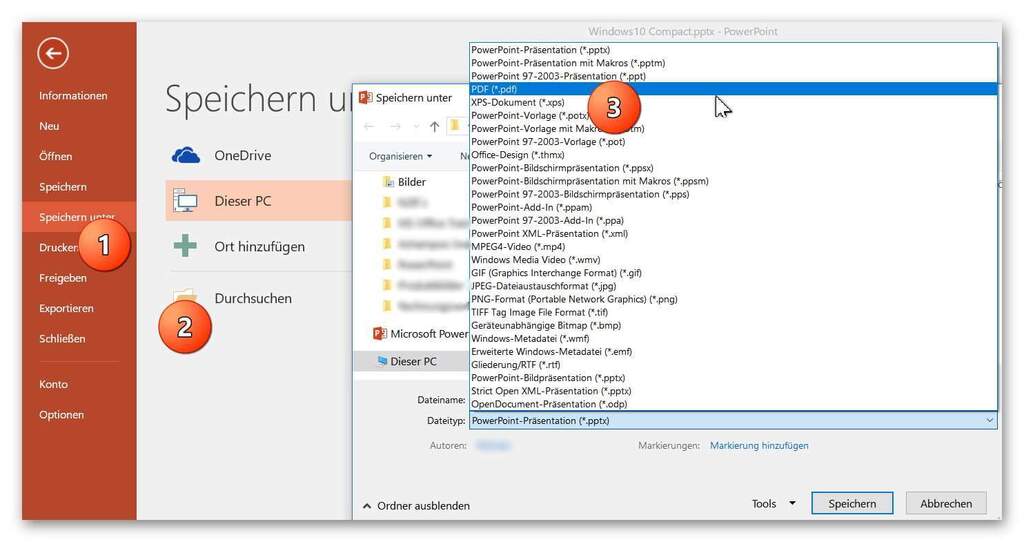
- Wählen Sie im Register „Start“ – „Speichern unter“ – „Durchsuchen“, und vergeben einen Namen für Ihr Dokument. Als Dateiformat wählen Sie „PDF“ aus.
- Nachdem Sie Das entsprechende Dateiformat ausgewählt haben, stehen Ihnen weitere Optionen für die Speicherung zur Verfügung.
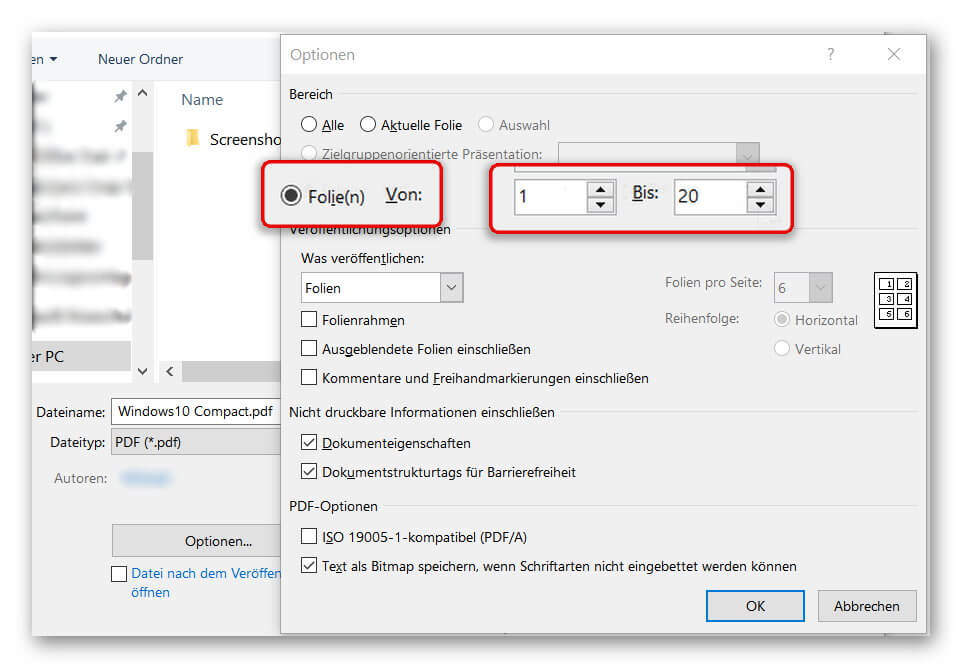
- Passen Sie die Optionen (wie: von Seite bis Seite) für die als PDF zu speichernde Datei nach Belieben an, und klicken dann auf „speichern“.
Siehe Abb. (klicken zum vergößern)
Nach der Speicherung erhalten Sie ein PDF Dokument Ihrer PowerPoint Präsentation, das Sie bequem per E-Mail versenden, oder ausdrucken können.
Die 2. Möglichkeit Ihre Präsentation in ein PDF zu bringen funktioniert wie folgt:
- Wählen Sie im Register „Start“ – „Speichern unter“ – „Durchsuchen“, und vergeben einen Namen für Ihr Dokument. Als Dateiformat wählen Sie „PDF“ aus.
- Nachdem Sie Das entsprechende Dateiformat ausgewählt haben, stehen Ihnen weitere Optionen für die Speicherung zur Verfügung.
- Passen Sie die Optionen (wie: von Seite bis Seite) für die als PDF zu speichernde Datei nach Belieben an, und klicken dann auf „speichern“.
Siehe Abb. (klicken zum vergößern)
Nach der Speicherung erhalten Sie ein PDF Dokument Ihrer PowerPoint Präsentation, das Sie bequem per E-Mail versenden, oder ausdrucken können.
Passwort-Check – 100% anonym

Über den Autor:


Passwort-Check – 100% anonym
Beliebte Beiträge

Word-Briefvorlage nach DIN 5008 erstellen: Schritt-für-Schritt-Anleitung
Schluss mit verrutschten Adressen! Erfahre, wie du in Microsoft Word eine professionelle Geschäftsbrief-Vorlage nach DIN 5008 (Form B) aufbaust. Von den exakten Seitenrändern und Anschriftfeldern bis hin zu Faltmarken und der perfekten .dotx-Vorlage für deinen Büroalltag.

So erstellst du deinen genialen Jahreskalender in Excel
Schluss mit unpassenden Planern! In diesem Tutorial lernst du, wie du in unter 10 Minuten einen dynamischen Jahreskalender in Excel baust. Mit cleveren Formeln und automatischen Wochenenden. Einmal das Grundgerüst erstellt, ist er für jedes Jahr wiederverwendbar. Leg los!

Der ultimative Guide für Kopf- und Fußzeilen in Excel
Tabellen im Griff: Dieser Guide zeigt Ihnen, wie Sie Kopf- und Fußzeilen in Excel richtig nutzen. Von dynamischen Seitenzahlen über das fehlerfreie Einfügen von Firmenlogos bis hin zu Layout-Tipps für den perfekten Druck. Schluss mit dem Excel-Druck-Chaos!

Seiten in Word verschieben und vertauschen: Die besten Methoden
Das Verschieben von Seiten in Word wirkt oft knifflig. Dieser Ratgeber zeigt Ihnen vier bewährte Methoden für ein perfektes Layout: Nutzen Sie den Navigationsbereich für strukturierte Texte oder arbeiten Sie mit Copy & Paste und leeren Seiten für unformatierte Dokumente.

Word-Formatierungen endlich im Griff – Tutorial
Verzweifeln Sie nicht an zerschossenen Word-Dokumenten! Dieser Leitfaden zeigt Ihnen, wie Sie hartnäckige Formatierungen löschen, Formatvorlagen richtig nutzen und Steuerzeichen lesen. So sparen Sie Zeit und Nerven bei der Textverarbeitung.

Passwort für Word- und Excel-Dateien vergessen: So retten Sie Ihre Daten
Ein vergessenes Passwort bei Word oder Excel ist ärgerlich, bedeutet aber nicht immer Datenverlust. Während sich Schreibschutz durch einen XML-Trick umgehen lässt, erfordern verschlüsselte Dateien spezielle Tools. Hier finden Sie alle Lösungen im Überblick.
 Anzeige
 Anzeige
 Anzeige
Beliebte Beiträge
Word-Briefvorlage nach DIN 5008 erstellen: Schritt-für-Schritt-Anleitung
Schluss mit verrutschten Adressen! Erfahre, wie du in Microsoft Word eine professionelle Geschäftsbrief-Vorlage nach DIN 5008 (Form B) aufbaust. Von den exakten Seitenrändern und Anschriftfeldern bis hin zu Faltmarken und der perfekten .dotx-Vorlage für deinen Büroalltag.
So erstellst du deinen genialen Jahreskalender in Excel
Schluss mit unpassenden Planern! In diesem Tutorial lernst du, wie du in unter 10 Minuten einen dynamischen Jahreskalender in Excel baust. Mit cleveren Formeln und automatischen Wochenenden. Einmal das Grundgerüst erstellt, ist er für jedes Jahr wiederverwendbar. Leg los!
Der ultimative Guide für Kopf- und Fußzeilen in Excel
Tabellen im Griff: Dieser Guide zeigt Ihnen, wie Sie Kopf- und Fußzeilen in Excel richtig nutzen. Von dynamischen Seitenzahlen über das fehlerfreie Einfügen von Firmenlogos bis hin zu Layout-Tipps für den perfekten Druck. Schluss mit dem Excel-Druck-Chaos!
Seiten in Word verschieben und vertauschen: Die besten Methoden
Das Verschieben von Seiten in Word wirkt oft knifflig. Dieser Ratgeber zeigt Ihnen vier bewährte Methoden für ein perfektes Layout: Nutzen Sie den Navigationsbereich für strukturierte Texte oder arbeiten Sie mit Copy & Paste und leeren Seiten für unformatierte Dokumente.
Word-Formatierungen endlich im Griff – Tutorial
Verzweifeln Sie nicht an zerschossenen Word-Dokumenten! Dieser Leitfaden zeigt Ihnen, wie Sie hartnäckige Formatierungen löschen, Formatvorlagen richtig nutzen und Steuerzeichen lesen. So sparen Sie Zeit und Nerven bei der Textverarbeitung.
Passwort für Word- und Excel-Dateien vergessen: So retten Sie Ihre Daten
Ein vergessenes Passwort bei Word oder Excel ist ärgerlich, bedeutet aber nicht immer Datenverlust. Während sich Schreibschutz durch einen XML-Trick umgehen lässt, erfordern verschlüsselte Dateien spezielle Tools. Hier finden Sie alle Lösungen im Überblick.
Anzeige
Anzeige
Anzeige