Windows ohne Passwort starten – so funktioniert es

 Anzeige
Sie sind es leid das Sie ständig Ihr Windows Passwort eingeben müssen, obwohl Ihr Rechner gut geschützt daheim steht wo auch niemand unbefugtes Zugriff hat? Dann haben wir hier genau das richtige Tutorial für Sie. Damit entfällt dann künftig auch die Aufforderung von Windows dass das Passwort wieder geändert werden muss, und Sie wieder in der Pflicht sind sich ein neues auszudenken. Es hat zwar gute Gründe für das Windows Passwort, aber das gilt in erster Linie für Windows Rechner die an einem Arbeitsplatz stehen, an dem auch unbefugte ansonsten Zugriff hätten.
Windows automatische Anmeldung
Es ist wie gesagt möglich, Windows ohne Passwort zu starten, aber dies kann ein Sicherheitsrisiko darstellen, da jeder, der physischen Zugriff auf den Computer hat, ohne Einschränkungen darauf zugreifen kann.
Wenn Sie dennoch Windows ohne Passwort starten möchten, gibt es verschiedene Methoden, die Sie verwenden können:
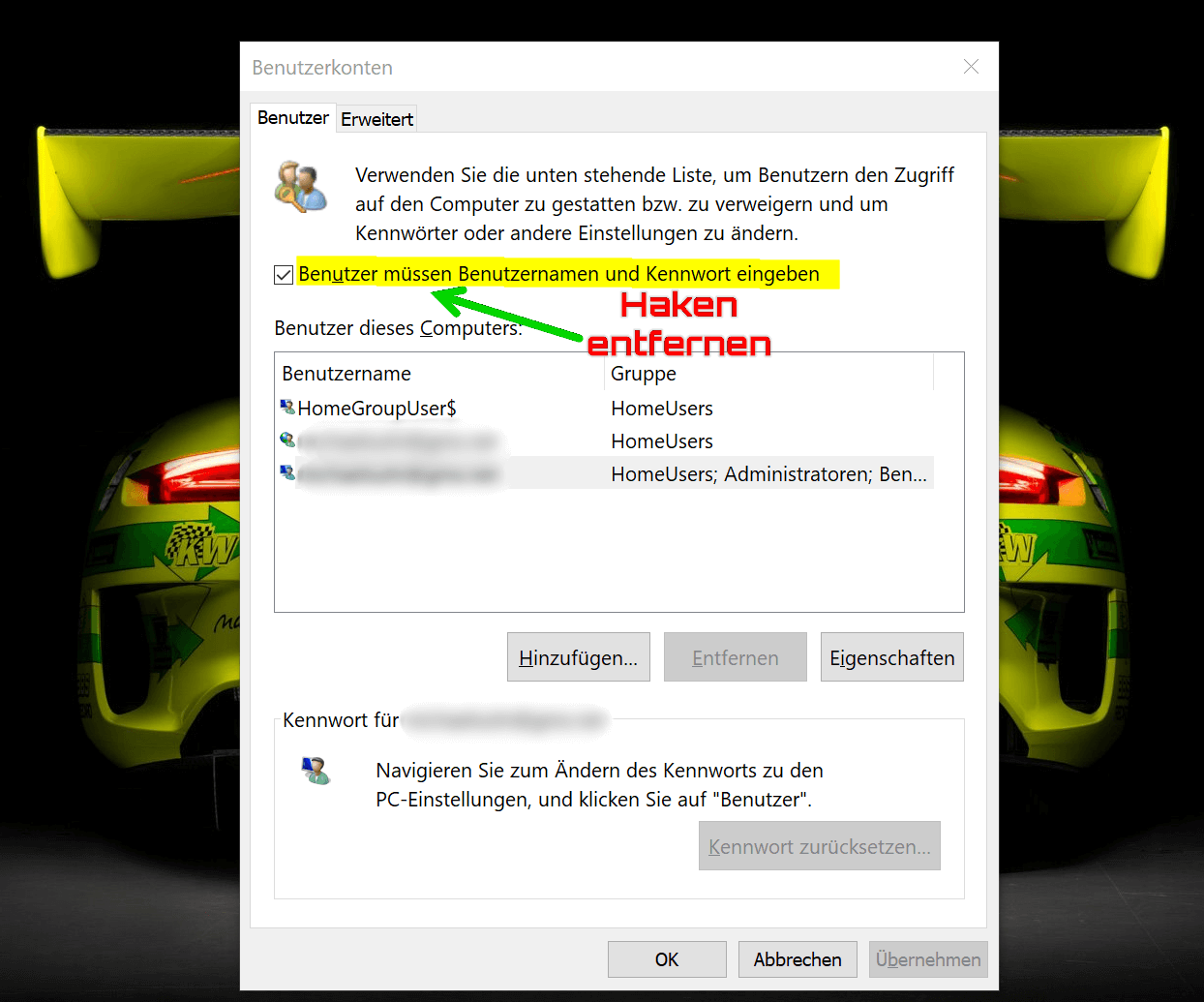
- Automatische Anmeldung: Windows bietet eine Funktion namens „Automatische Anmeldung„, mit der Sie sich automatisch anmelden können, ohne jedes Mal ein Passwort eingeben zu müssen. Um diese Funktion zu aktivieren, drücken Sie die Tastenkombination Windows + R und geben Sie „netplwiz“ ein. Klicken Sie auf „OK„, um das Fenster „Benutzerkonten“ zu öffnen. Wählen Sie das Konto aus, das Sie automatisch anmelden möchten, und deaktivieren Sie das Kontrollkästchen „Benutzer müssen Benutzernamen und Kennwort eingeben„. Geben Sie das Kennwort des Kontos ein, um es zu bestätigen, und klicken Sie auf „OK„.
- Deaktivieren des Passwortschutzes: Sie können auch den Passwortschutz vollständig deaktivieren, indem Sie die Einstellungen Ihres Kontos ändern. Gehen Sie zu den Einstellungen, indem Sie die Tastenkombination Windows + I drücken und auf „Konten“ klicken. Wählen Sie das Konto aus, für das Sie das Passwort deaktivieren möchten, und klicken Sie auf „Anmeldeoptionen„. Wählen Sie „Kennwort“ und klicken Sie auf „Ändern„. Geben Sie das aktuelle Kennwort des Kontos ein und lassen Sie das Feld „Neues Kennwort“ leer. Klicken Sie auf „OK„, um das Passwort zu entfernen.
siehe Abb. (klicken zum vergrößern)
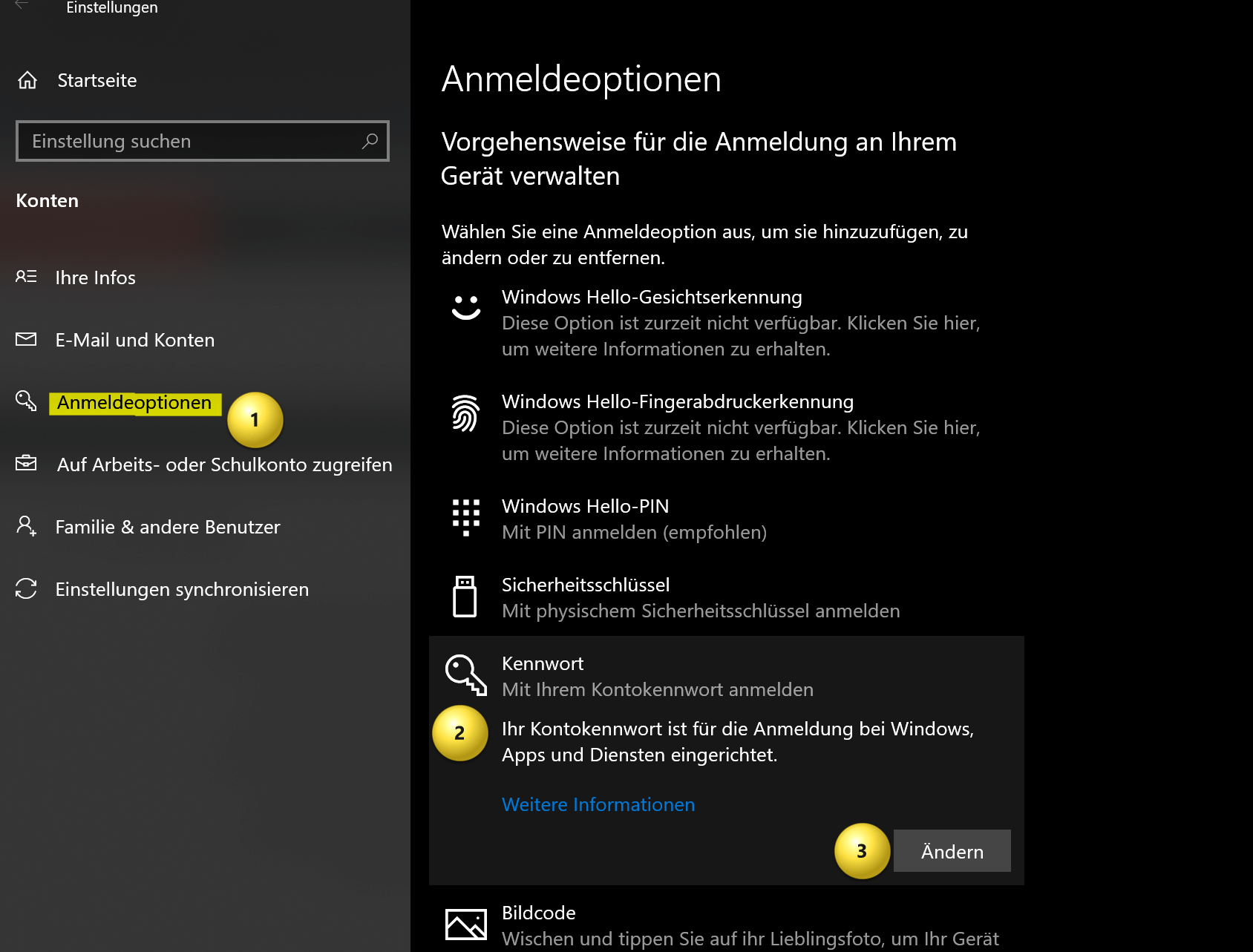
Letztlich spielt es keine Rolle welche der beiden Optionen Sie verwenden. Zumindest ist ab dem Zeitpunkt endlich Ruhe, und Ihr Windows Rechner startet vollständig auch ohne Passworteingabe. Und er wird Sie auch nicht mehr auffordern das Sie Ihr Passwort mal wieder ändern müssten.
Jetzt Passwort-Check machen
Advanced Security & Breach Checker
Prüft Entropie, Muster und vergleicht das Passwort anonym mit über 12 Milliarden geleakten Datensätzen.
Online Angriff
Login-Skript (10 Versuche/Sek)-
Offline: Fast Hash
MD5 / SHA-1 (10¹¹ H/s)-
Offline: Slow Hash
bcrypt / Argon2 (10⁴ H/s)-
Quantencomputer
Grover-Algorithmus (√G)-
Passwort-Check – 100% anonym

Über den Autor:


Passwort-Check – 100% anonym
Beliebte Beiträge
Mehr Power in Excel: Wie Sie Formeln verschachteln
Wer Excel effizient nutzen will, kommt am Verschachteln von Formeln nicht vorbei. Erfahren Sie, wie Sie WENN, SVERWEIS & Co. geschickt kombinieren, Fehler vermeiden und das volle Potenzial Ihrer Tabellen vollautomatisch ausschöpfen. Inklusive praktischer Alltagsszenarien!
Word-Briefvorlage nach DIN 5008 erstellen: Schritt-für-Schritt-Anleitung
Schluss mit verrutschten Adressen! Erfahre, wie du in Microsoft Word eine professionelle Geschäftsbrief-Vorlage nach DIN 5008 (Form B) aufbaust. Von den exakten Seitenrändern und Anschriftfeldern bis hin zu Faltmarken und der perfekten .dotx-Vorlage für deinen Büroalltag.

So erstellst du deinen genialen Jahreskalender in Excel
Schluss mit unpassenden Planern! In diesem Tutorial lernst du, wie du in unter 10 Minuten einen dynamischen Jahreskalender in Excel baust. Mit cleveren Formeln und automatischen Wochenenden. Einmal das Grundgerüst erstellt, ist er für jedes Jahr wiederverwendbar. Leg los!

Der ultimative Guide für Kopf- und Fußzeilen in Excel
Tabellen im Griff: Dieser Guide zeigt Ihnen, wie Sie Kopf- und Fußzeilen in Excel richtig nutzen. Von dynamischen Seitenzahlen über das fehlerfreie Einfügen von Firmenlogos bis hin zu Layout-Tipps für den perfekten Druck. Schluss mit dem Excel-Druck-Chaos!
Seiten in Word verschieben und vertauschen: Die besten Methoden
Das Verschieben von Seiten in Word wirkt oft knifflig. Dieser Ratgeber zeigt Ihnen vier bewährte Methoden für ein perfektes Layout: Nutzen Sie den Navigationsbereich für strukturierte Texte oder arbeiten Sie mit Copy & Paste und leeren Seiten für unformatierte Dokumente.

Word-Formatierungen endlich im Griff – Tutorial
Verzweifeln Sie nicht an zerschossenen Word-Dokumenten! Dieser Leitfaden zeigt Ihnen, wie Sie hartnäckige Formatierungen löschen, Formatvorlagen richtig nutzen und Steuerzeichen lesen. So sparen Sie Zeit und Nerven bei der Textverarbeitung.
 Anzeige
 Anzeige
 Anzeige
Beliebte Beiträge
Mehr Power in Excel: Wie Sie Formeln verschachteln
Wer Excel effizient nutzen will, kommt am Verschachteln von Formeln nicht vorbei. Erfahren Sie, wie Sie WENN, SVERWEIS & Co. geschickt kombinieren, Fehler vermeiden und das volle Potenzial Ihrer Tabellen vollautomatisch ausschöpfen. Inklusive praktischer Alltagsszenarien!
Word-Briefvorlage nach DIN 5008 erstellen: Schritt-für-Schritt-Anleitung
Schluss mit verrutschten Adressen! Erfahre, wie du in Microsoft Word eine professionelle Geschäftsbrief-Vorlage nach DIN 5008 (Form B) aufbaust. Von den exakten Seitenrändern und Anschriftfeldern bis hin zu Faltmarken und der perfekten .dotx-Vorlage für deinen Büroalltag.
So erstellst du deinen genialen Jahreskalender in Excel
Schluss mit unpassenden Planern! In diesem Tutorial lernst du, wie du in unter 10 Minuten einen dynamischen Jahreskalender in Excel baust. Mit cleveren Formeln und automatischen Wochenenden. Einmal das Grundgerüst erstellt, ist er für jedes Jahr wiederverwendbar. Leg los!
Der ultimative Guide für Kopf- und Fußzeilen in Excel
Tabellen im Griff: Dieser Guide zeigt Ihnen, wie Sie Kopf- und Fußzeilen in Excel richtig nutzen. Von dynamischen Seitenzahlen über das fehlerfreie Einfügen von Firmenlogos bis hin zu Layout-Tipps für den perfekten Druck. Schluss mit dem Excel-Druck-Chaos!
Seiten in Word verschieben und vertauschen: Die besten Methoden
Das Verschieben von Seiten in Word wirkt oft knifflig. Dieser Ratgeber zeigt Ihnen vier bewährte Methoden für ein perfektes Layout: Nutzen Sie den Navigationsbereich für strukturierte Texte oder arbeiten Sie mit Copy & Paste und leeren Seiten für unformatierte Dokumente.
Word-Formatierungen endlich im Griff – Tutorial
Verzweifeln Sie nicht an zerschossenen Word-Dokumenten! Dieser Leitfaden zeigt Ihnen, wie Sie hartnäckige Formatierungen löschen, Formatvorlagen richtig nutzen und Steuerzeichen lesen. So sparen Sie Zeit und Nerven bei der Textverarbeitung.
Anzeige
Anzeige
Anzeige