Windows 10 Key auslesen und neu installieren
Am 29. Juli 2015 begann der Countdown zu laufen, und wir hatten alle genau 1 Jahr Zeit unser bestehendes Windows 7 oder Windows 8.1 auf Microsofts neuesten Wurf Windows 10 kostenlos upzugraden.
Und man kann auch wirklich nicht behaupten das Microsoft es uns hier sonderlich schwer gemacht hat.
So ploppte doch bei jedem Start von des Computers in der Taskleiste eine Meldung auf, nun doch bitte endlich auf Windows 10 umzusteigen.
Und auch wenn der Marktanteil von Windows 10 immer noch ein gutes Stück unter dem von Win 7 liegt, so wird man früher oder später nicht um einen Wechsel herumkommen.

 Anzeige
Und dies schon rein aus Sicherheitstechnischen Gründen.
Denn der Support der alten Systeme wird auf Dauer immer weiter reduziert werden. Nur was passiert wenn wir irgendwann vielleicht (z.B. bedingt durch den Einbau einer SSD Festplatte) das Betriebssystem neu aufsetzen möchten? Denn der Key welchen noch wir vor dem Update für Win 7 oder Win 8.1 verwendet haben, ist nach dem Update unter Umständen nicht mehr gültig!
Wie Sie Ihren Windows 10 Key auslesen und und Ihr Betriebssystem neu installieren können erfahren Sie in unserem Artikel.
Windows 10 Key auslesen und neu installieren
Am 29. Juli 2015 begann der Countdown zu laufen, und wir hatten alle genau 1 Jahr Zeit unser bestehendes Windows 7 oder Windows 8.1 auf Microsofts neuesten Wurf Windows 10 kostenlos upzugraden.
Und man kann auch wirklich nicht behaupten das Microsoft es uns hier sonderlich schwer gemacht hat.
So ploppte doch bei jedem Start von des Computers in der Taskleiste eine Meldung auf, nun doch bitte endlich auf Windows 10 umzusteigen.
Und auch wenn der Marktanteil von Windows 10 immer noch ein gutes Stück unter dem von Win 7 liegt, so wird man früher oder später nicht um einen Wechsel herumkommen.
Anzeige
Und dies schon rein aus Sicherheitstechnischen Gründen.
Denn der Support der alten Systeme wird auf Dauer immer weiter reduziert werden. Nur was passiert wenn wir irgendwann vielleicht (z.B. bedingt durch den Einbau einer SSD Festplatte) das Betriebssystem neu aufsetzen möchten? Denn der Key welchen noch wir vor dem Update für Win 7 oder Win 8.1 verwendet haben, ist nach dem Update unter Umständen nicht mehr gültig!
Wie Sie Ihren Windows 10 Key auslesen und und Ihr Betriebssystem neu installieren können erfahren Sie in unserem Artikel.
1. Windows 10 Key mit Bordmitteln auslesen?
1. Windows 10 Key mit Bordmitteln auslesen?
Grundsätzlich ist es auch möglich den Aktivierungskey von Windows 10 mit Bordmitteln auszulesen, denn dieser ist wie auch bei den Vorgängern Win 7 und Win 8.1 in der Registry unter:
HKEY_LOCAL_MACHINE\SOFTWARE\Microsoft\Windows NT\CurrentVersion\DigitalProductId
hinterlegt.
Nur werden Sie den Key hier natürlich nicht in Klartext, sondern in verschlüsselter Form vorfinden.
Wir benötigen also ein Tool um den Key zu decodieren, und anzuzeigen.
Dieses kostenlose Tool können Sie hier herunterladen: License Crawler Download
Eine Installation ist nicht notwendig.
Sie können nach dem Entpacken einfach die exe. Datei starten, und haben dann die Möglichkeit sämtliche Aktivierungsschlüssel die auf Ihrem System aktiviert sind auszulesen.
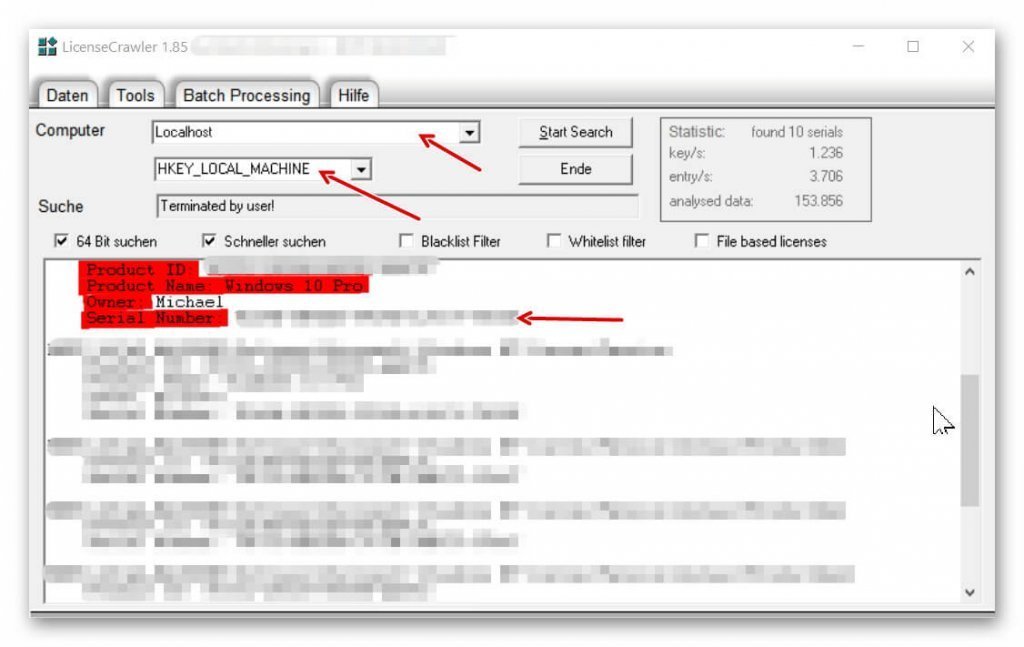
Für den Windows 10 Key wählen Sie einfach unter:
Computer: LOCALHOST und direkt darunter: HKEY_LOCAL_MACHINE aus.
Nach dem Klick auf: Start Search beginnt das Tool Ihre Registry zu durchsuchen, und die verfügbaren Keys auszulesen.
Sie können die Suche komplett durchlaufen lassen, oder sie aber auch manuell abbrechen, sobald Ihr Windows 10 Key in der Liste auftaucht.
Siehe Abb.: (klicken zum vergrößern)
Grundsätzlich ist es auch möglich den Aktivierungskey von Windows 10 mit Bordmitteln auszulesen, denn dieser ist wie auch bei den Vorgängern Win 7 und Win 8.1 in der Registry unter:
HKEY_LOCAL_MACHINE\SOFTWARE\Microsoft\Windows NT\CurrentVersion\DigitalProductId
hinterlegt.
Nur werden Sie den Key hier natürlich nicht in Klartext, sondern in verschlüsselter Form vorfinden.
Wir benötigen also ein Tool um den Key zu decodieren, und anzuzeigen.
Dieses kostenlose Tool können Sie hier herunterladen: License Crawler Download
Eine Installation ist nicht notwendig.
Sie können nach dem Entpacken einfach die exe. Datei starten, und haben dann die Möglichkeit sämtliche Aktivierungsschlüssel die auf Ihrem System aktiviert sind auszulesen.
Für den Windows 10 Key wählen Sie einfach unter:
Computer: LOCALHOST und direkt darunter: HKEY_LOCAL_MACHINE aus.
Nach dem Klick auf: Start Search beginnt das Tool Ihre Registry zu durchsuchen, und die verfügbaren Keys auszulesen.
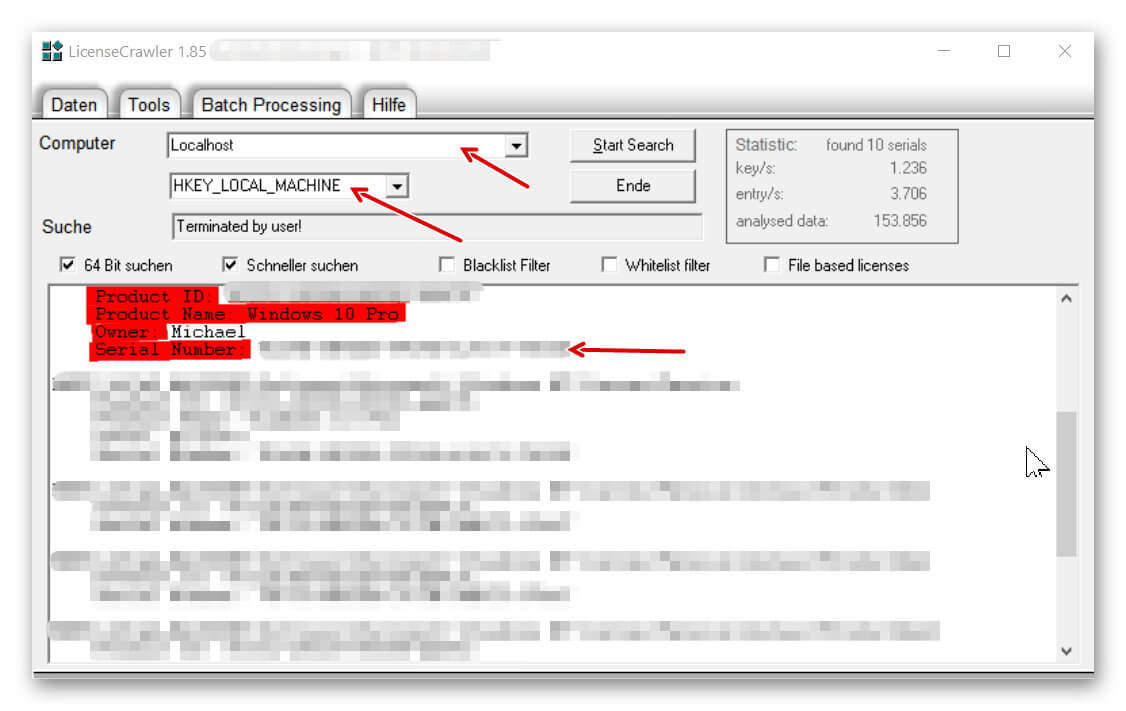
Sie können die Suche komplett durchlaufen lassen, oder sie aber auch manuell abbrechen, sobald Ihr Windows 10 Key in der Liste auftaucht.
Siehe Abb.:
2. Windows 10 neu installieren.
2. Windows 10 neu installieren.
Da wir bei dem Upgrade auf Windows 10 die Prozedur automatisch haben durchführen lassen, fehlt uns jetzt natürlich noch ein Datenträger von dem aus wir eine Neuinstallation vornehmen können.
Dazu laden Sie sich einfach hier das Media Creation Tool herunter, und folgen den dortigen Anweisungen um einen Bootfähigen Datenträger (USB Stick, oder DVD) zu erstellen, mit dem Sie Ihren Computer dann neu starten.
Bevor Sie mit der Neuinstallation beginnen, denken Sie auf jeden Fall daran alle wichtigen Dateien zu sichern die auf Ihrem Rechner gespeichert sind!
Dazu gehören natürlich auch die Sicherungsdateien von Outlook, damit Ihre Mails und Kontakte nicht auf einmal weg sind.
Wie Sie eine Sicherung von Outlook 2016 erstellen, können Sie hier nachlesen: In 5 Schritten Outlook sichern.
Da wir bei dem Upgrade auf Windows 10 die Prozedur automatisch haben durchführen lassen, fehlt uns jetzt natürlich noch ein Datenträger von dem aus wir eine Neuinstallation vornehmen können.
Dazu laden Sie sich einfach hier das Media Creation Tool herunter, und folgen den dortigen Anweisungen um einen Bootfähigen Datenträger (USB Stick, oder DVD) zu erstellen, mit dem Sie Ihren Computer dann neu starten.
Bevor Sie mit der Neuinstallation beginnen, denken Sie auf jeden Fall daran alle wichtigen Dateien zu sichern die auf Ihrem Rechner gespeichert sind!
Dazu gehören natürlich auch die Sicherungsdateien von Outlook, damit Ihre Mails und Kontakte nicht auf einmal weg sind.
Wie Sie eine Sicherung von Outlook 2016 erstellen, können Sie hier nachlesen: In 5 Schritten Outlook sichern.
3. Windows 10 Registry aufrufen.
3. Windows 10 Registry aufrufen.
Für alle interessierten, die ganz gern mal schauen möchten was für Werte in der Registry überhaupt gespeichert sind, und wie man diese eigentlich aufruft geht es wie folgt weiter:
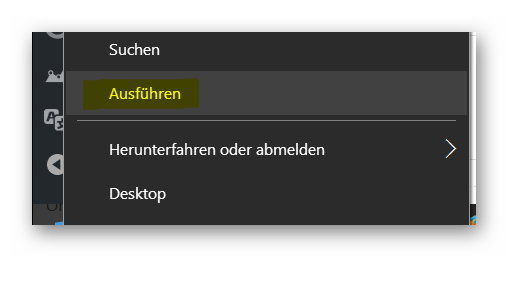
1. Klicken Sie unten links in der Taskleiste mit der rechten Maustaste auf das Windows Symbol
2. Wählen Sie den Punkt: „Ausführen“
3. Geben Sie in dem Dialogfenster „regedit“ ein, und bestätigen mit Enter.
4. Bestätigen Sie die Sicherheitsabfrage von Windows.
Um die dortigen Einträge wirklich zu verstehen, muss man sich natürlich schon etwas detailierter mit der Materie beschäftigen.
In der Regel ist es aber auch für den normalen Anwender nicht notwendig dort Änderungen vorzunehmen.
Zudem ist auch ohne genaue Kenntnis was man grad ändert dringend abzuraten dort überhaupt Einstellungen vorzunehmen, da man hier grundlegende Programmeinstellungen verändert, die sich ggf. nicht mehr so leicht wieder rückgängig machen lassen.
Siehe Abb.: (klicken zum vergrößern)
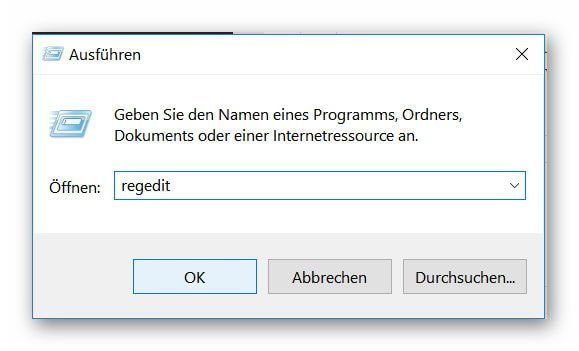
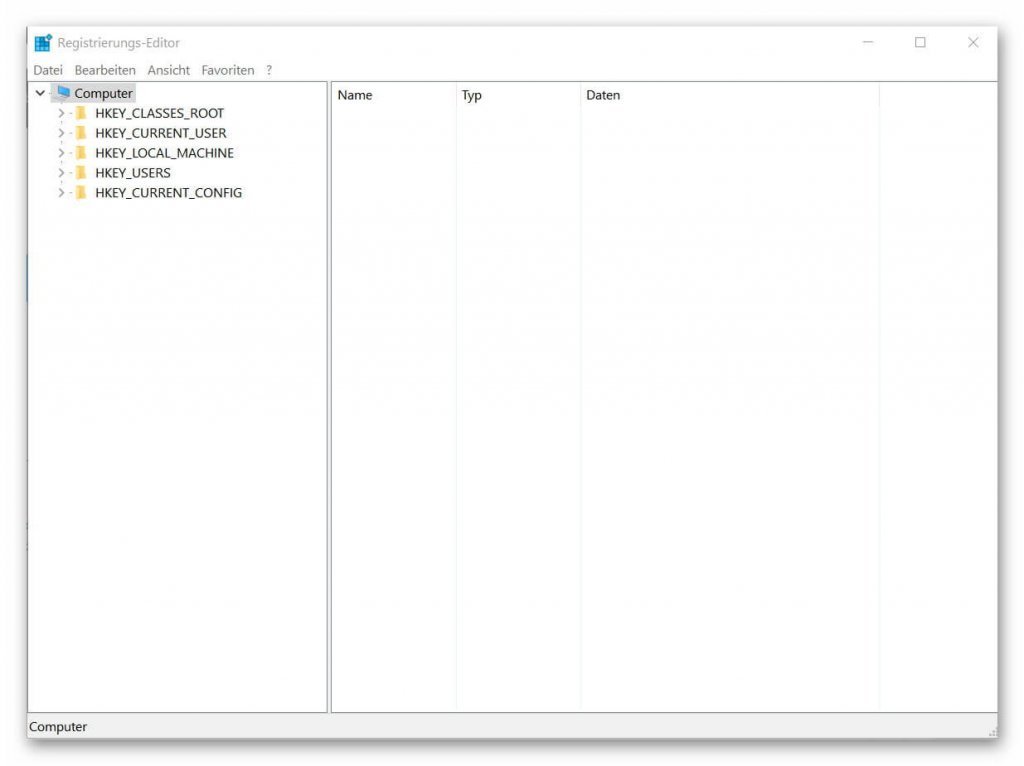
Für alle interessierten, die ganz gern mal schauen möchten was für Werte in der Registry überhaupt gespeichert sind, und wie man diese eigentlich aufruft geht es wie folgt weiter:
1. Klicken Sie unten links in der Taskleiste mit der rechten Maustaste auf das Windows Symbol
2. Wählen Sie den Punkt: „Ausführen“
3. Geben Sie in dem Dialogfenster „regedit“ ein, und bestätigen mit Enter.
4. Bestätigen Sie die Sicherheitsabfrage von Windows.
Um die dortigen Einträge wirklich zu verstehen, muss man sich natürlich schon etwas detailierter mit der Materie beschäftigen.
In der Regel ist es aber auch für den normalen Anwender nicht notwendig dort Änderungen vorzunehmen.
Zudem ist auch ohne genaue Kenntnis was man grad ändert dringend abzuraten dort überhaupt Einstellungen vorzunehmen, da man hier grundlegende Programmeinstellungen verändert, die sich ggf. nicht mehr so leicht wieder rückgängig machen lassen.
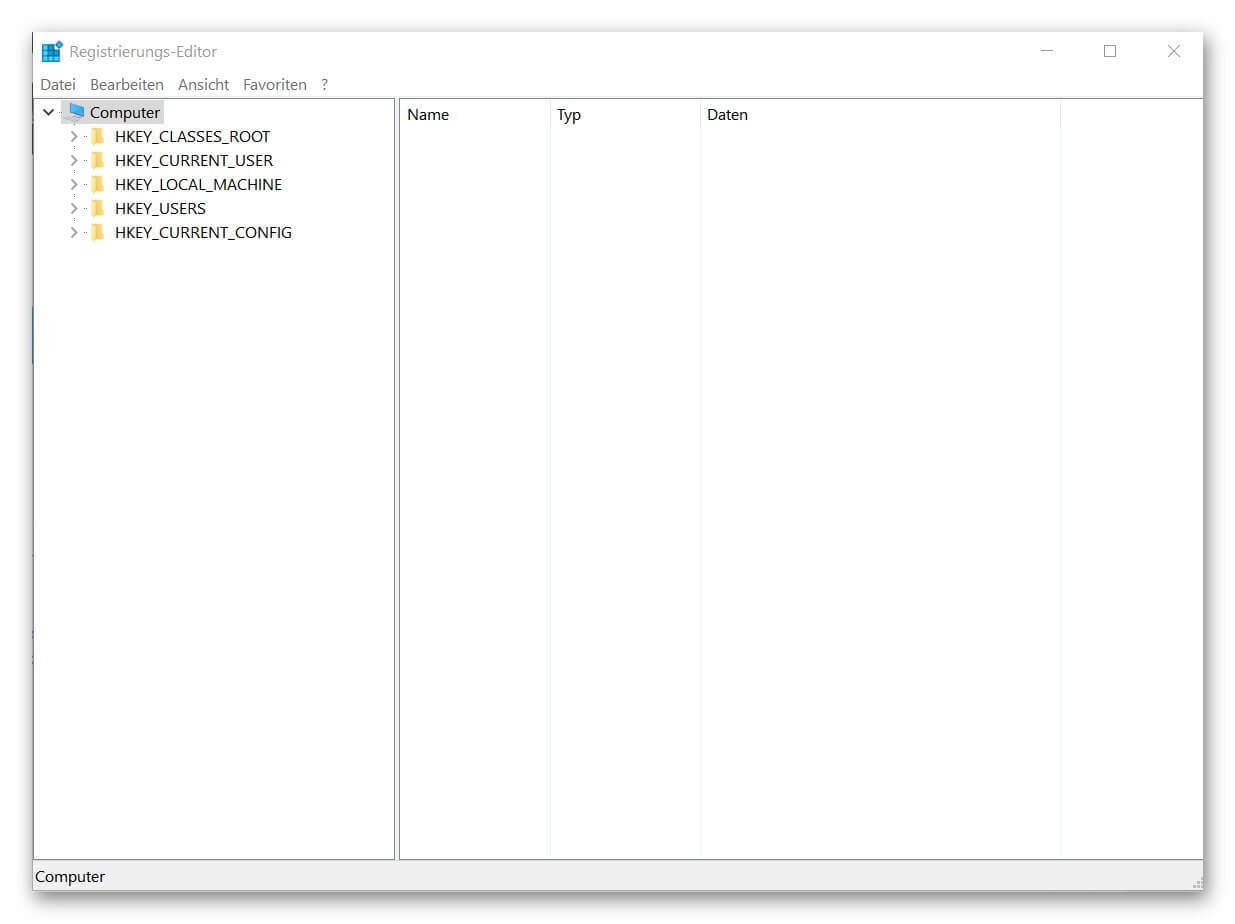
Siehe Abb.:
Passwort-Check – 100% anonym

Über den Autor:


Passwort-Check – 100% anonym
Beliebte Beiträge

ChatGPT in Excel integrieren und verwenden – Geht das?
ChatGPT ist mehr als nur ein einfacher Chatbot. Erfahren Sie, wie es Ihre Arbeit mit Excel revolutionieren kann, indem es Formeln übersetzt, VBA-Makros erstellt und sogar eine zukünftige Integration in Office in Aussicht stellt.

Testbericht: Microsoft Office 2024 Home
Microsoft Office 2024 Home ist da. Die Kaufversion bietet ein poliertes Design und Detail-Updates für Excel & PowerPoint. Doch die KI-Revolution (Copilot) fehlt komplett – diese bleibt M365 vorbehalten. Ein solides Paket für Abo-Gegner, aber ohne Zukunftsvision.

Aktienkurse in Excel importieren – Tutorial
Aktienkurse in Excel zu importieren ist gar nicht so schwer. Und es lässt sich eine Menge damit machen. Wir zeigen wie es auf direktem Weg ohne Office 365 geht.

Excel Haushaltsbuch erstellen – Mit Statistik – Tutorial
Excel Haushaltsbuch selbst erstellen mit grafischem Dashboard Statistiken, Trends und Datenschnitt. Mit Pivot Table und Pivot Chart geht so einiges.
Zufallsgenerator in Excel erstellen – Mit Analysefunktion
Zufallszahlen in Excel kann man mit einer Funktion erstellen. Aber mehr Möglichkeiten gibt es durch die Analysefunktion in Excel. Die ist zwar meist versteckt, aber leicht zu aktivieren
Excel als Datenbank: Eingabemaske und Suchfunktion erstellen
So erstellen Sie eine Datenbank mit Eingabemaske und Suchfunktion OHNE VBA KENNTNISSE in Excel ganz einfach. Durch eine gut versteckte Funktion in Excel geht es recht einfach.
 Anzeige
 Anzeige
 Anzeige
Beliebte Beiträge
ChatGPT in Excel integrieren und verwenden – Geht das?
ChatGPT ist mehr als nur ein einfacher Chatbot. Erfahren Sie, wie es Ihre Arbeit mit Excel revolutionieren kann, indem es Formeln übersetzt, VBA-Makros erstellt und sogar eine zukünftige Integration in Office in Aussicht stellt.
Testbericht: Microsoft Office 2024 Home
Microsoft Office 2024 Home ist da. Die Kaufversion bietet ein poliertes Design und Detail-Updates für Excel & PowerPoint. Doch die KI-Revolution (Copilot) fehlt komplett – diese bleibt M365 vorbehalten. Ein solides Paket für Abo-Gegner, aber ohne Zukunftsvision.
Aktienkurse in Excel importieren – Tutorial
Aktienkurse in Excel zu importieren ist gar nicht so schwer. Und es lässt sich eine Menge damit machen. Wir zeigen wie es auf direktem Weg ohne Office 365 geht.
Excel Haushaltsbuch erstellen – Mit Statistik – Tutorial
Excel Haushaltsbuch selbst erstellen mit grafischem Dashboard Statistiken, Trends und Datenschnitt. Mit Pivot Table und Pivot Chart geht so einiges.
Zufallsgenerator in Excel erstellen – Mit Analysefunktion
Zufallszahlen in Excel kann man mit einer Funktion erstellen. Aber mehr Möglichkeiten gibt es durch die Analysefunktion in Excel. Die ist zwar meist versteckt, aber leicht zu aktivieren
Excel als Datenbank: Eingabemaske und Suchfunktion erstellen
So erstellen Sie eine Datenbank mit Eingabemaske und Suchfunktion OHNE VBA KENNTNISSE in Excel ganz einfach. Durch eine gut versteckte Funktion in Excel geht es recht einfach.
Anzeige
Anzeige
Anzeige