Amazon Visa

Zufallsgenerator in Excel erstellen – Mit Analysefunktion

Sie wollen mit Excel die nächsten Zahlen für Ihren Lottoschein erstellen lassen, oder möchten den Gewinner und den Gewinn selbst zufällig von Excel aus einer Tabelle ziehen lassen? Dafür gibt es verschiedene Optionen wie Sie sich einen Zufallsgenerator in Excel, oder Zufallszahlen ziehen lassen können. Wir wollen uns daher heute mal verschiedene Möglichkeiten anschauen wie es funktionieren kann.

Dabei werden wir auch wieder mal eine versteckte Funktion in Excel zum Vorschein bringen die standardmäßig so nicht sichtbar ist.

Zufallsgenerator in Excel erstellen
Anzeige

Zufallsgenerator in Excel erstellen – Mit Analysefunktion

Sie wollen mit Excel die nächsten Zahlen für Ihren Lottoschein erstellen lassen, oder möchten den Gewinner und den Gewinn selbst zufällig von Excel aus einer Tabelle ziehen lassen? Dafür gibt es verschiedene Optionen wie Sie sich einen Zufallsgenerator in Excel, oder Zufallszahlen ziehen lassen können. Wir wollen uns daher heute mal verschiedene Möglichkeiten anschauen wie es funktionieren kann.

Dabei werden wir auch wieder mal eine versteckte Funktion in Excel zum Vorschein bringen die standardmäßig so nicht sichtbar ist.

Zufallsgenerator in Excel erstellen
Anzeige

Zufallszahlen in Excel mit einer Formel

Zufallszahlen in Excel mit einer Formel

In Excel können Sie Zufallszahlen mit der Formel „=ZUFALLSZAHL()“ generieren.

Diese Formel würde eine Zufallszahl zwischen 0 und 1 zurückgeben. Sie können diese Zufallszahl dann verwenden, um andere Zahlen zu generieren. Zum Beispiel können Sie mit der Formel „=ZUFALLSZAHL() * 100“ eine Zufallszahl zwischen 0 und 100 generieren. Die Anzahl der Nachkommastellen sowie die Formatierung (Bsp. Währung in €) können Sie im Register „Start“ selbst festlegen.

Wenn Sie eine Zufallszahl generieren möchten, die innerhalb eines bestimmten Bereichs liegt, können Sie die Formel „=ZUFALLSZAHL()*(MAX(49)*(MIN(1)))“ verwenden. Hier wäre“max“ der maximale Wert 49 und „min“ der minimale Wert 1, zwischen dem die Zufallszahl liegen soll.

Wenn Sie eine Zufallszahl generieren möchten, die jedes Mal neu ist, wenn Sie Ihre Tabelle aktualisieren oder neu berechnen, können Sie die Formel in eine Zelle einfügen und dann auf die F9-Taste drücken, um die Formel neu zu berechnen und eine neue Zufallszahl zu generieren. Sie könnten sich auch eine Tabelle anlegen, die wie bei uns im Beispiel die Zahlenreihen eines 6 aus 49 Lottoscheins darstellt, und daraus mit der Funktion: „=EINDEUTIG(ZUFALLSBEREICH(I$3;O$9);FALSCH;WAHR)“ zufällige und eindeutige Zahlen ziehen lassen. Zur näheren Bedeutung der verwendeten „$“ Zeichen empfehle ich unseren Artikel über die absoluten, relativen und gemischten Zellbezüge.

Hinweis: Da die Zufallszahlen auf Formeln in Excel basieren, werden sie bei jeder Aktualisierung der Tabelle neu generiert. Wenn Sie jedoch möchten, dass eine Zufallszahl nur einmal generiert wird und dann konstant bleibt, können Sie die Zufallszahl kopieren und einfügen als Wert. Die verschachtelten Funktionen die wir hier angewendet haben lassen sich nach Belieben verändern und anpassen. So könnten Sie beispielsweise die Funktion auch mit „=GANZZAHL(…“ erweitern wenn Sie nur ganze Zahlen haben möchten, und so weiter und so fort. Da hilft auch einfach mal ausprobieren um die Grenzen von Funktionalitäten auszuloten. Mehr zu verschachtelten Funktionen finden Sie hier bei uns >>>

siehe Abb. (klicken zum vergrößern)
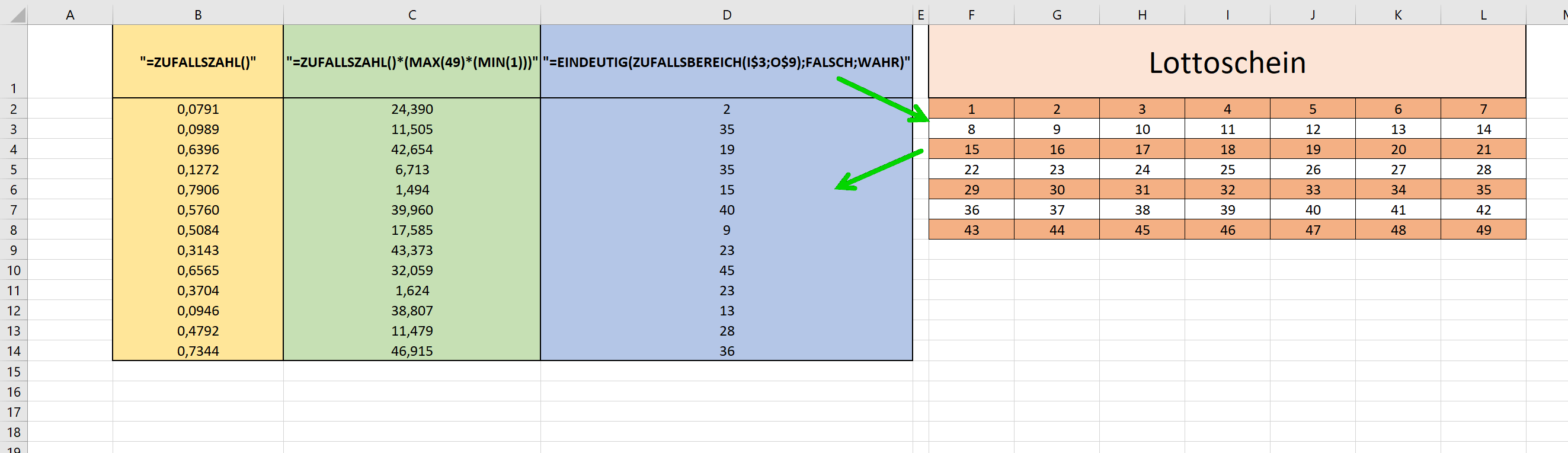
Zufallszahlen mit Funktion in Excel

In Excel können Sie Zufallszahlen mit der Formel „=ZUFALLSZAHL()“ generieren.

Diese Formel würde eine Zufallszahl zwischen 0 und 1 zurückgeben. Sie können diese Zufallszahl dann verwenden, um andere Zahlen zu generieren. Zum Beispiel können Sie mit der Formel „=ZUFALLSZAHL() * 100“ eine Zufallszahl zwischen 0 und 100 generieren. Die Anzahl der Nachkommastellen sowie die Formatierung (Bsp. Währung in €) können Sie im Register „Start“ selbst festlegen.

Wenn Sie eine Zufallszahl generieren möchten, die innerhalb eines bestimmten Bereichs liegt, können Sie die Formel „=ZUFALLSZAHL()*(MAX(49)*(MIN(1)))“ verwenden. Hier wäre“max“ der maximale Wert 49 und „min“ der minimale Wert 1, zwischen dem die Zufallszahl liegen soll.

Wenn Sie eine Zufallszahl generieren möchten, die jedes Mal neu ist, wenn Sie Ihre Tabelle aktualisieren oder neu berechnen, können Sie die Formel in eine Zelle einfügen und dann auf die F9-Taste drücken, um die Formel neu zu berechnen und eine neue Zufallszahl zu generieren. Sie könnten sich auch eine Tabelle anlegen, die wie bei uns im Beispiel die Zahlenreihen eines 6 aus 49 Lottoscheins darstellt, und daraus mit der Funktion: „=EINDEUTIG(ZUFALLSBEREICH(I$3;O$9);FALSCH;WAHR)“ zufällige und eindeutige Zahlen ziehen lassen. Zur näheren Bedeutung der verwendeten „$“ Zeichen empfehle ich unseren Artikel über die absoluten, relativen und gemischten Zellbezüge.

Hinweis: Da die Zufallszahlen auf Formeln in Excel basieren, werden sie bei jeder Aktualisierung der Tabelle neu generiert. Wenn Sie jedoch möchten, dass eine Zufallszahl nur einmal generiert wird und dann konstant bleibt, können Sie die Zufallszahl kopieren und einfügen als Wert. Die verschachtelten Funktionen die wir hier angewendet haben lassen sich nach Belieben verändern und anpassen. So könnten Sie beispielsweise die Funktion auch mit „=GANZZAHL(…“ erweitern wenn Sie nur ganze Zahlen haben möchten, und so weiter und so fort. Da hilft auch einfach mal ausprobieren um die Grenzen von Funktionalitäten auszuloten. Mehr zu verschachtelten Funktionen finden Sie hier bei uns >>>

siehe Abb. (klicken zum vergrößern)

Zufallszahlen mit Funktion in Excel

Zufallszahlen in Excel mit der Analysefunktion

Zufallszahlen in Excel mit der Analysefunktion

Da wir ja bereits im Titel den Begriff „Analysefunktion“ verwendet haben wollen wir darauf jetzt näher eingehen. Standardmäßig ist diese Funktion der Datenanalyse in Excel nicht aktiviert. Um die Datenanalyse-Option in Excel zu aktivieren, müssen Sie die folgenden Schritte ausführen:

  • Öffnen Sie Excel und klicken Sie auf die Registerkarte „Datei„.
  • Klicken Sie auf „Optionen„.
  • Wählen Sie im linken Bereich des Fensters „Excel-Optionen“ die Option „Add-Ins„.
  • Wählen Sie im Dropdown-Menü unter „Verwalten“ die Option „Excel-Add-Ins“ aus, und klicken Sie auf „Gehe zu„.
  • Aktivieren Sie das Kontrollkästchen neben „Datenanalyse„, und klicken Sie auf „OK„.
  • Die Datenanalyse-Funktion sollte nun in der Registerkarte „Daten“ in Ihrem Menüband verfügbar sein, und Sie können die verschiedenen Tools der Datenanalyse nutzen.

Wenn die Option „Datenanalyse“ nicht in der Liste der verfügbaren Add-Ins angezeigt wird, müssen Sie möglicherweise das Add-In installieren. Klicken Sie dazu einfach auf „Durchsuchen„, um die Installationsdatei für das Add-In zu suchen und zu installieren.

siehe Abb. (klicken zum vergrößern)
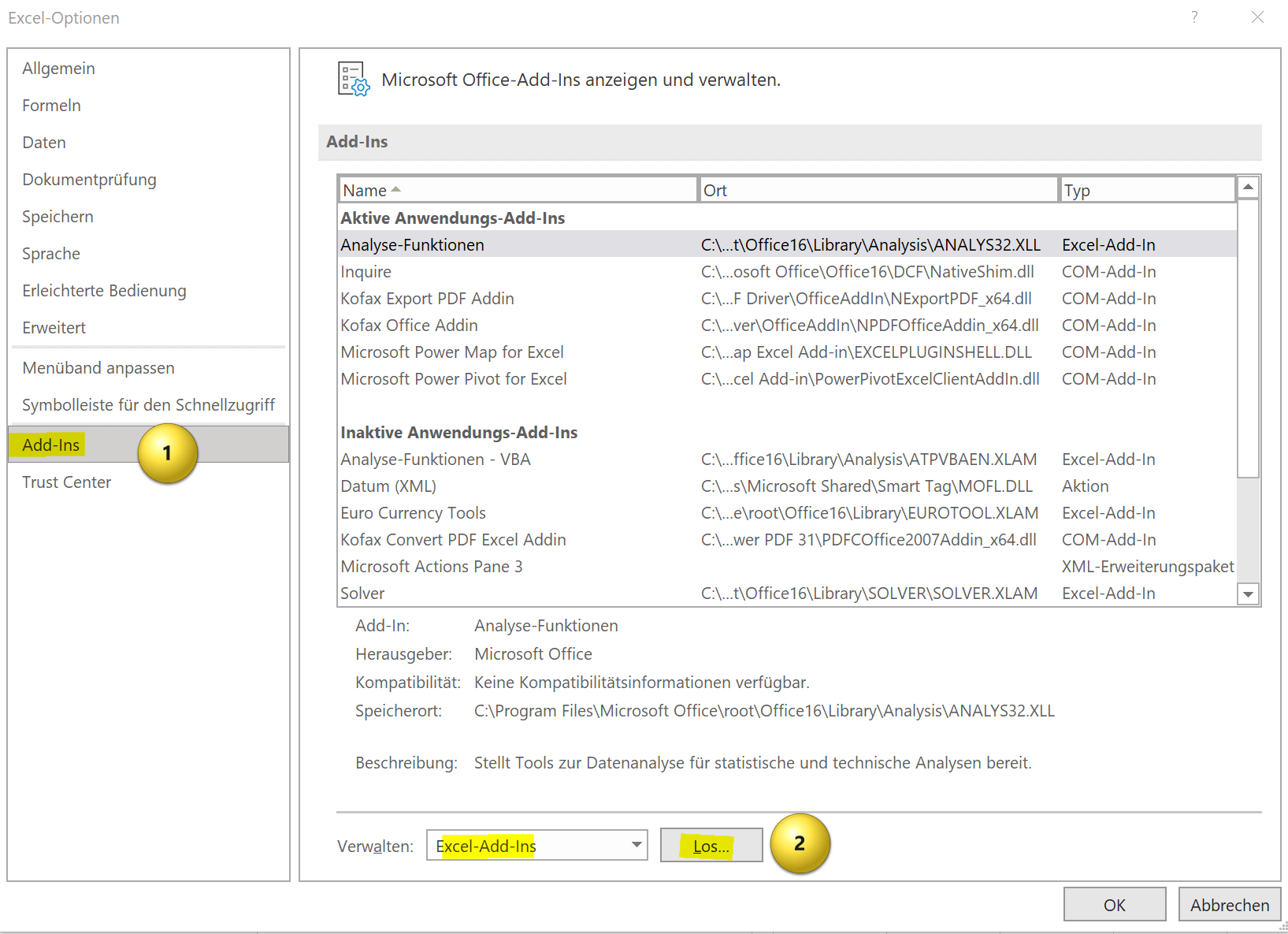
Excel Add-In Analysefunktion Abb.1
Excel Add-In Analysefunktion Abb.2

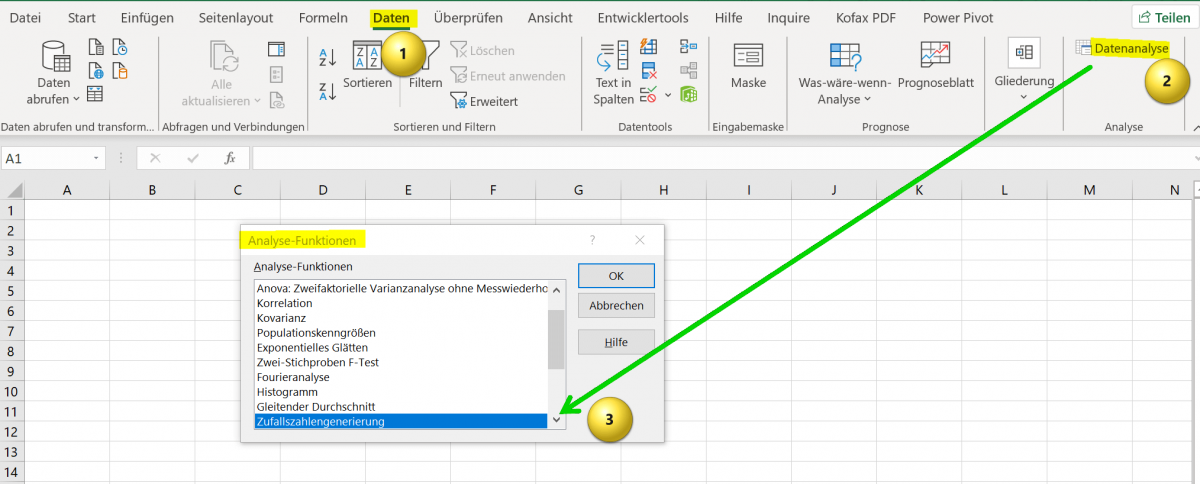
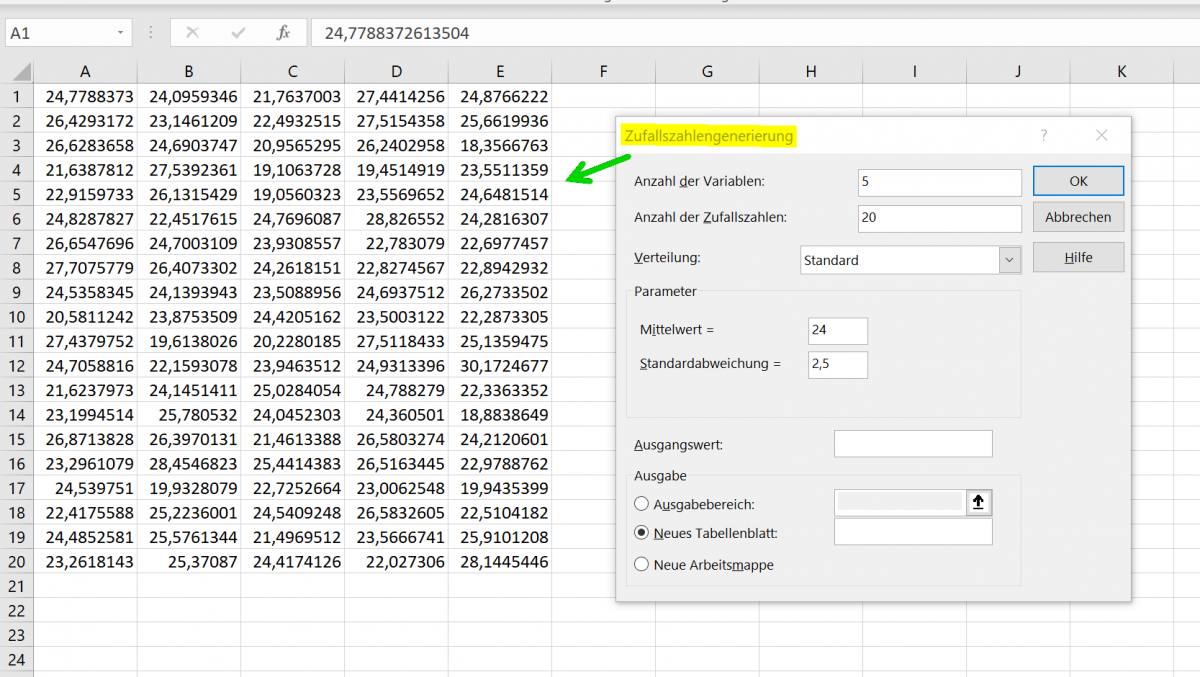
Mit der Analysefunktion haben Sie Ihre Möglichkeiten in Excel wieder ein gutes Stück erweitert, und wir können auch mit der Analysefunktion zufällige Zahlen ermitteln lassen. Für unser Beispiel nehmen wir ein neues Tabellenblatt, und klicken im Register „Daten“ auf „Datenanalyse„. Die Anzahl der Variablen haben wir auf 5 eingestellt, und pro Variable möchten wir 20 unterschiedliche Zufallszahlen mit einer „Standardabweichung“ bzw. Normalverteilung von 2,5 generieren lassen.

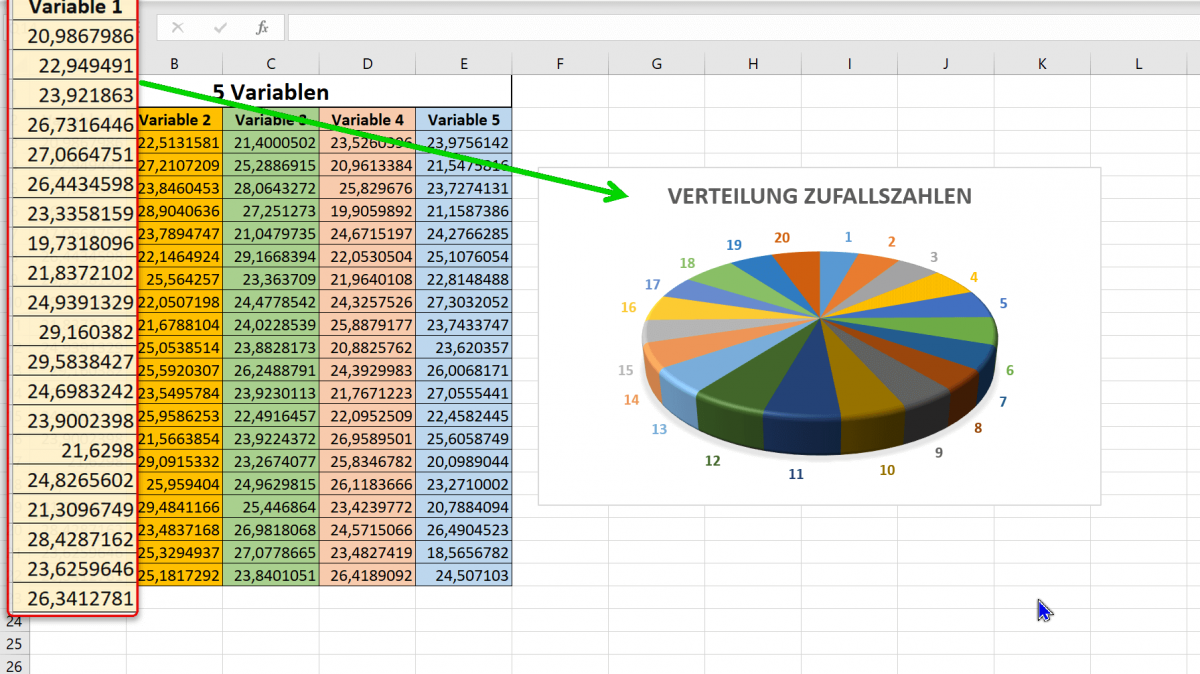
Wir lassen die Zufallszahlengenerierung von Excel in Zelle A1 starten. Nach einem Klick auf „Ok“ bekommen wir auch schon unsere Zahlen mit einer gleichmäßigen Verteilung präsentiert. Dies wird auch deutlich wenn wir uns wie im Beispiel dargestellt ein Diagramm aus den Zahlenwerten in Spalte A ausgeben lassen.

siehe Abb. (klicken zum vergrößern)

Zufallszahlen in Excel mit Datenanalyse Abb.1
Zufallszahlen in Excel mit Datenanalyse Abb.2
Zufallszahlen in Excel mit Datenanalyse Abb.3

Wir hoffen das wir Ihnen mit unserem kleinen Tutorial in Hinblick auf die Zufallszahlen in Excel, auch durch den Einsatz der Datenanalyse-Option weiterhelfen konnten. Probieren Sie ruhig ein wenig mit dieser Funktion aus, um weitere Möglichkeiten zu entdecken.

Da wir ja bereits im Titel den Begriff „Analysefunktion“ verwendet haben wollen wir darauf jetzt näher eingehen. Standardmäßig ist diese Funktion der Datenanalyse in Excel nicht aktiviert. Um die Datenanalyse-Option in Excel zu aktivieren, müssen Sie die folgenden Schritte ausführen:

  • Öffnen Sie Excel und klicken Sie auf die Registerkarte „Datei„.
  • Klicken Sie auf „Optionen„.
  • Wählen Sie im linken Bereich des Fensters „Excel-Optionen“ die Option „Add-Ins„.
  • Wählen Sie im Dropdown-Menü unter „Verwalten“ die Option „Excel-Add-Ins“ aus, und klicken Sie auf „Gehe zu„.
  • Aktivieren Sie das Kontrollkästchen neben „Datenanalyse„, und klicken Sie auf „OK„.
  • Die Datenanalyse-Funktion sollte nun in der Registerkarte „Daten“ in Ihrem Menüband verfügbar sein, und Sie können die verschiedenen Tools der Datenanalyse nutzen.

Wenn die Option „Datenanalyse“ nicht in der Liste der verfügbaren Add-Ins angezeigt wird, müssen Sie möglicherweise das Add-In installieren. Klicken Sie dazu einfach auf „Durchsuchen„, um die Installationsdatei für das Add-In zu suchen und zu installieren.

siehe Abb. (klicken zum vergrößern)

Excel Add-In Analysefunktion Abb.1
Excel Add-In Analysefunktion Abb.2

Mit der Analysefunktion haben Sie Ihre Möglichkeiten in Excel wieder ein gutes Stück erweitert, und wir können auch mit der Analysefunktion zufällige Zahlen ermitteln lassen. Für unser Beispiel nehmen wir ein neues Tabellenblatt, und klicken im Register „Daten“ auf „Datenanalyse„. Die Anzahl der Variablen haben wir auf 5 eingestellt, und pro Variable möchten wir 20 unterschiedliche Zufallszahlen mit einer „Standardabweichung“ bzw. Normalverteilung von 2,5 generieren lassen.

Wir lassen die Zufallszahlengenerierung von Excel in Zelle A1 starten. Nach einem Klick auf „Ok“ bekommen wir auch schon unsere Zahlen mit einer gleichmäßigen Verteilung präsentiert. Dies wird auch deutlich wenn wir uns wie im Beispiel dargestellt ein Diagramm aus den Zahlenwerten in Spalte A ausgeben lassen.

siehe Abb. (klicken zum vergrößern)

Zufallszahlen in Excel mit Datenanalyse Abb.1
Zufallszahlen in Excel mit Datenanalyse Abb.2
Zufallszahlen in Excel mit Datenanalyse Abb.3

Wir hoffen das wir Ihnen mit unserem kleinen Tutorial in Hinblick auf die Zufallszahlen in Excel, auch durch den Einsatz der Datenanalyse-Option weiterhelfen konnten. Probieren Sie ruhig ein wenig mit dieser Funktion aus, um weitere Möglichkeiten zu entdecken.

    Aktuelle Warnungen

    Prüfe Daten...

    Über den Autor:

    Michael Suhr | Bj. 1974
    Michael Suhr | Bj. 1974Dipl. Betriebswirt - Webdesigner
    Nach über 20 Jahren in der Logistikbranche habe ich den Schritt gewagt und mein langjähriges Hobby zum Beruf gemacht. Als Dipl. Betriebswirt, Webdesigner und Blogger verbinde ich heute handfestes wirtschaftliches Know-how mit kreativer digitaler Umsetzung. Auf meinem Blog dreht sich alles um die Themen, die mich täglich antreiben: Office-Optimierung, Karriere-Tipps, Tech-Trends und smarte Finanzen. Mein Ziel? Dir praktisches Wissen und digitale Lösungen an die Hand zu geben, die dich im Job und Alltag wirklich weiterbringen.
    Transparenz: Um diesen Blog kostenlos anbieten zu können, nutzen wir Affiliate-Links. Klickst du darauf und kaufst etwas, bekommen wir eine kleine Vergütung. Der Preis bleibt für dich gleich. Win-Win!
    Blogverzeichnis Bloggerei.de - Computerblogs

    Artikelsuche nach Kategorie:

    Anzeige

      Aktuelle Warnungen

      Prüfe Daten...

      Über den Autor:

      Michael Suhr | Bj. 1974
      Michael Suhr | Bj. 1974Dipl. Betriebswirt - Webdesigner
      Nach über 20 Jahren in der Logistikbranche habe ich den Schritt gewagt und mein langjähriges Hobby zum Beruf gemacht. Als Dipl. Betriebswirt, Webdesigner und Blogger verbinde ich heute handfestes wirtschaftliches Know-how mit kreativer digitaler Umsetzung. Auf meinem Blog dreht sich alles um die Themen, die mich täglich antreiben: Office-Optimierung, Karriere-Tipps, Tech-Trends und smarte Finanzen. Mein Ziel? Dir praktisches Wissen und digitale Lösungen an die Hand zu geben, die dich im Job und Alltag wirklich weiterbringen.
      Transparenz: Um diesen Blog kostenlos anbieten zu können, nutzen wir Affiliate-Links. Klickst du darauf und kaufst etwas, bekommen wir eine kleine Vergütung. Der Preis bleibt für dich gleich. Win-Win!
      Blogverzeichnis Bloggerei.de - Computerblogs

      Artikelsuche nach Kategorie:

      Anzeige

      Beliebte Beiträge

      7.Dezember 2025

      Nie wieder Adressen abtippen: So erstellen Sie Serienbriefe in Word

      Dezember 7th, 2025|Kategorien: News & Tutorials, Excel, Homeoffice, Office 365, Word|Schlagwörter: , , |

      Müssen Sie hunderte Briefe versenden? Schluss mit manuellem Abtippen! Erfahren Sie, wie Sie in wenigen Minuten einen perfekten Serienbrief in Word erstellen. Von der sauberen Excel-Datenbank bis zum fertigen Druck – unser Guide führt Sie sicher durch den Prozess.

      24.November 2025

      Warum dein Excel-Kurs Zeitverschwendung ist – was du wirklich lernen solltest!

      November 24th, 2025|Kategorien: News & Tutorials, Excel, Künstliche Intelligenz, Software|Schlagwörter: , |

      Hand aufs Herz: Wann hast du zuletzt eine komplexe Excel-Formel ohne Googeln getippt? Eben. KI schreibt heute den Code für dich. Erfahre, warum klassische Excel-Trainings veraltet sind und welche 3 modernen Skills deinen Marktwert im Büro jetzt massiv steigern.

      17.November 2025

      Die Copilot-Revolution: Warum Sie Excel jetzt neu lernen

      November 17th, 2025|Kategorien: Künstliche Intelligenz, Excel, Homeoffice, Office 365|Schlagwörter: , |

      Excel ist tot? Falsch. Mit Copilot erlebt das Tool eine Wiedergeburt. Statt komplexe Formeln zu lernen, analysieren Nutzer Daten jetzt per Spracheingabe. Diese KI-Revolution demokratisiert die Datenanalyse, verschiebt den Fokus vom "Wie" zum "Was" und macht Excel mächtiger denn je.

      15.November 2025

      ChatGPT im Büro: 5 Prompts, die Ihre E-Mails revolutionieren

      November 15th, 2025|Kategorien: Outlook, Homeoffice, Karriere, Künstliche Intelligenz, Word|Schlagwörter: , , , |

      E-Mails fressen Zeit und Nerven. Doch mit den richtigen ChatGPT-Prompts wird KI zu Ihrem besten Sekretär. Von der professionellen Konfliktlösung bis zur Zusammenfassung langer Threads: Wir zeigen Ihnen 5 konkrete Anleitungen, die Ihre Bürokommunikation sofort effizienter machen.

      15.November 2025

      Google Workspace vs. Microsoft 365: Der ultimative Vergleich für Unternehmen

      November 15th, 2025|Kategorien: Google, Excel, Kaufberatung, Office 365, Outlook, PowerPoint, Software, Teams, Word|Schlagwörter: , , |

      Die Wahl zwischen Google und Microsoft entscheidet über Ihre Arbeitskultur. Google punktet mit Cloud-Speed und einfacher Kollaboration, Microsoft überzeugt mit mächtigen Desktop-Apps wie Excel. Dieser Artikel analysiert Kosten, Tools und Sicherheit für Ihre Entscheidung.

      9.November 2025

      Microsoft Loop in Teams: Die Revolution deiner Notizen?

      November 9th, 2025|Kategorien: Excel, Office 365, Outlook, PowerPoint, Software, Teams, Word|Schlagwörter: , , |

      Was sind eigentlich diese Loop-Komponenten in Microsoft Teams? Wir zeigen dir, wie du mit den "lebendigen Mini-Dokumenten" deine Teamarbeit beschleunigst. Von dynamischen Agenden bis zu gemeinsamen Checklisten in Echtzeit – entdecke praktische Anwendungsfälle für deinen Alltag

      Anzeige

      Beliebte Beiträge

      7.Dezember 2025

      Nie wieder Adressen abtippen: So erstellen Sie Serienbriefe in Word

      Dezember 7th, 2025|Kategorien: News & Tutorials, Excel, Homeoffice, Office 365, Word|Schlagwörter: , , |

      Müssen Sie hunderte Briefe versenden? Schluss mit manuellem Abtippen! Erfahren Sie, wie Sie in wenigen Minuten einen perfekten Serienbrief in Word erstellen. Von der sauberen Excel-Datenbank bis zum fertigen Druck – unser Guide führt Sie sicher durch den Prozess.

      24.November 2025

      Warum dein Excel-Kurs Zeitverschwendung ist – was du wirklich lernen solltest!

      November 24th, 2025|Kategorien: News & Tutorials, Excel, Künstliche Intelligenz, Software|Schlagwörter: , |

      Hand aufs Herz: Wann hast du zuletzt eine komplexe Excel-Formel ohne Googeln getippt? Eben. KI schreibt heute den Code für dich. Erfahre, warum klassische Excel-Trainings veraltet sind und welche 3 modernen Skills deinen Marktwert im Büro jetzt massiv steigern.

      17.November 2025

      Die Copilot-Revolution: Warum Sie Excel jetzt neu lernen

      November 17th, 2025|Kategorien: Künstliche Intelligenz, Excel, Homeoffice, Office 365|Schlagwörter: , |

      Excel ist tot? Falsch. Mit Copilot erlebt das Tool eine Wiedergeburt. Statt komplexe Formeln zu lernen, analysieren Nutzer Daten jetzt per Spracheingabe. Diese KI-Revolution demokratisiert die Datenanalyse, verschiebt den Fokus vom "Wie" zum "Was" und macht Excel mächtiger denn je.

      15.November 2025

      ChatGPT im Büro: 5 Prompts, die Ihre E-Mails revolutionieren

      November 15th, 2025|Kategorien: Outlook, Homeoffice, Karriere, Künstliche Intelligenz, Word|Schlagwörter: , , , |

      E-Mails fressen Zeit und Nerven. Doch mit den richtigen ChatGPT-Prompts wird KI zu Ihrem besten Sekretär. Von der professionellen Konfliktlösung bis zur Zusammenfassung langer Threads: Wir zeigen Ihnen 5 konkrete Anleitungen, die Ihre Bürokommunikation sofort effizienter machen.

      15.November 2025

      Google Workspace vs. Microsoft 365: Der ultimative Vergleich für Unternehmen

      November 15th, 2025|Kategorien: Google, Excel, Kaufberatung, Office 365, Outlook, PowerPoint, Software, Teams, Word|Schlagwörter: , , |

      Die Wahl zwischen Google und Microsoft entscheidet über Ihre Arbeitskultur. Google punktet mit Cloud-Speed und einfacher Kollaboration, Microsoft überzeugt mit mächtigen Desktop-Apps wie Excel. Dieser Artikel analysiert Kosten, Tools und Sicherheit für Ihre Entscheidung.

      9.November 2025

      Microsoft Loop in Teams: Die Revolution deiner Notizen?

      November 9th, 2025|Kategorien: Excel, Office 365, Outlook, PowerPoint, Software, Teams, Word|Schlagwörter: , , |

      Was sind eigentlich diese Loop-Komponenten in Microsoft Teams? Wir zeigen dir, wie du mit den "lebendigen Mini-Dokumenten" deine Teamarbeit beschleunigst. Von dynamischen Agenden bis zu gemeinsamen Checklisten in Echtzeit – entdecke praktische Anwendungsfälle für deinen Alltag

      Anzeige
      2026-06-29T14:05:05+02:00April 17th, 2023|Excel, News & Tutorials, Office 365|

      Navigation

      IHR FINANZ-COCKPIT

      Finanz-Cockpit
      Online-Konto
      Anzeige

      Neueste Beiträge:

      336x280_weltweit-handeln_smartbrokerplus
      Anzeige

      Suche nach Kategorie:

      Anzeige
      Nach oben