In 5 Schritten PowerPoint in Word einfügen
Das praktische an der Office Software von Microsoft ist das Sie die Möglichkeit haben unterschiedliche Dateitypen in ein bestehendes Dokument einzufügen, und darin dann weiter zu arbeiten. In unserem Beispiel haben wir ein Word Dokument erstellt, und möchten dort eine bestehende PowerPoint Präsentation einfügen, und darin auch weiterarbeiten können.
Lesen Sie in unserem Artikel wie Sie PowerPoint mit Word verbinden können.

In 5 Schritten PowerPoint in Word einfügen
Das praktische an der Office Software von Microsoft ist das Sie die Möglichkeit haben unterschiedliche Dateitypen in ein bestehendes Dokument einzufügen, und darin dann weiter zu arbeiten. In unserem Beispiel haben wir ein Word Dokument erstellt, und möchten dort eine bestehende PowerPoint Präsentation einfügen, und darin auch weiterarbeiten können.
Lesen Sie in unserem Artikel wie Sie PowerPoint mit Word verbinden können.
1. Position im Word Dokument auswählen.
1. Position im Word Dokument auswählen.
Als erstes müssen Sie festlegen an welcher Stelle in Ihrem Word Dokument die PowerPoint Präsentation eingefügt werden soll.
Dazu stellen Sie den Cursor in die gewünschte Position im Dokument:
Siehe Abb. (klicken zum vergrößern)

Hinweis: Bedenken Sie bitte das der Text unterhalb von der Einfügemarke ggf. auf andere Seiten umgebrochen wird.
Als erstes müssen Sie festlegen an welcher Stelle in Ihrem Word Dokument die PowerPoint Präsentation eingefügt werden soll.
Dazu stellen Sie den Cursor in die gewünschte Position im Dokument:
Siehe Abb. (klicken zum vergrößern)
Hinweis: Bedenken Sie bitte das der Text unterhalb von der Einfügemarke ggf. auf andere Seiten umgebrochen wird.
2. Datei zum Einfügen auswählen.
2. Datei zum Einfügen auswählen.
Als nächstes gehen Sie in Ihrem Word Dokument wie folgt vor:
- Registerkarte „Einfügen“
- Im Menüband „Text“ auf „Objekt“ Unterpunkt erneut „Objekt“
- Im sich dann öffnenden Fenster auf „Aus Datei erstellen“
- Mit dem Punkt „Durchsuchen“ die gewünschte PowerPoint Präsentation auf Ihrem per Doppelklick auswählen
Siehe Abb. (klicken zum vergrößern)

Als nächstes gehen Sie in Ihrem Word Dokument wie folgt vor:
- Registerkarte „Einfügen“
- Im Menüband „Text“ auf „Objekt“ Unterpunkt erneut „Objekt“
- Im sich dann öffnenden Fenster auf „Aus Datei erstellen“
- Mit dem Punkt „Durchsuchen“ die gewünschte PowerPoint Präsentation auf Ihrem per Doppelklick auswählen
Siehe Abb. (klicken zum vergrößern)
3. PowerPoint in Word bearbeiten.
3. PowerPoint in Word bearbeiten.
Nachdem wir die Präsentation in unser Word Dokument eingefügt haben wird diese zunächst wie ein eingebettetes Bild dargestellt.
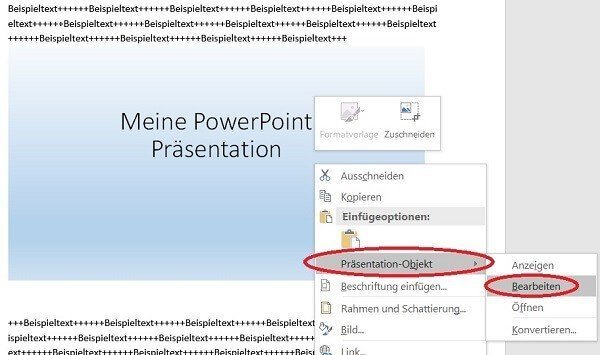
Zum Bearbeiten wählen Sie einfach mit der rechten Maustaste über der eingefügten Präsentation im Kontextmenü den Punkt: „Präsentation Objekt“ und „Bearbeiten“ aus.
Siehe Abb. (klicken zum vergößern)
Nachdem wir die Präsentation in unser Word Dokument eingefügt haben wird diese zunächst wie ein eingebettetes Bild dargestellt.
Zum Bearbeiten wählen Sie einfach mit der rechten Maustaste über der eingefügten Präsentation im Kontextmenü den Punkt: „Präsentation Objekt“ und „Bearbeiten“ aus.
Siehe Abb. (klicken zum vergößern)
4. Größe und Position anpassen.
4. Größe und Position anpassen.
Falls Sie später die Größe der Darstellung, oder die Position der Präsentation im Word Dokument verändern möchten, gehen Sie wie folgt vor:
Größe anpassen:
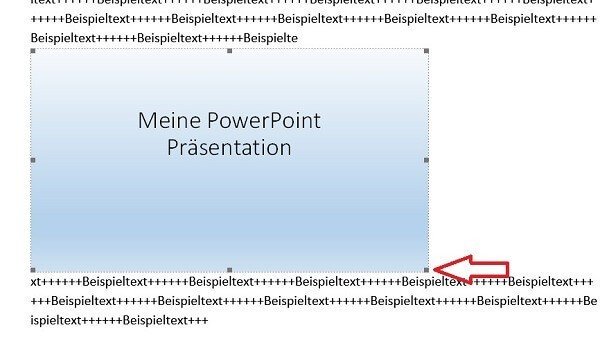
- Mit der Maus an einem Eckpunkt bei gedrückter linker Maustaste auf die gewünschte Größe stufenlos skalieren.
Position verschieben:
- Auf einem beliebigen Punkt der Präsentation bei gedrückt gehaltener linker Maustaste die Folie verschieben.
Siehe Abb. (klicken zum vergrößern)
Falls Sie später die Größe der Darstellung, oder die Position der Präsentation im Word Dokument verändern möchten, gehen Sie wie folgt vor:
Größe anpassen:
- Mit der Maus an einem Eckpunkt bei gedrückter linker Maustaste auf die gewünschte Größe stufenlos skalieren.
Position verschieben:
- Auf einem beliebigen Punkt der Präsentation bei gedrückt gehaltener linker Maustaste die Folie verschieben.
Siehe Abb.:
5. PowerPoint mit Word verknüpfen.
5. PowerPoint mit Word verknüpfen.
Was wir in den vorangegangenen Schritten gemacht haben, ist das Einbetten einer PowerPoint Präsentation in ein Word Dokument.
Damit ist die eingefügte Präsentation statisch.
Was bedeutet das sie sich nicht verändert wenn an dem PowerPoint Dokument nachträglich Änderungen vorgenommen werden. Falls Sie möchten das Ihre eingebettete PowerPoint Präsentation sich dynamisch mit den Änderungen an der Quelldatei anpasst, dann aktivieren Sie beim Einfügen der Datei einfach das Kontrollfeld „Verknüpfen„.
Siehe Abb. (klicken zum vergrößern)

Was wir in den vorangegangenen Schritten gemacht haben, ist das Einbetten einer PowerPoint Präsentation in ein Word Dokument.
Damit ist die eingefügte Präsentation statisch.
Was bedeutet das sie sich nicht verändert wenn an dem PowerPoint Dokument nachträglich Änderungen vorgenommen werden. Falls Sie möchten das Ihre eingebettete PowerPoint Präsentation sich dynamisch mit den Änderungen an der Quelldatei anpasst, dann aktivieren Sie beim Einfügen der Datei einfach das Kontrollfeld „Verknüpfen„.
Siehe Abb. (klicken zum vergrößern)

Über den Autor:


Beliebte Beiträge
Zufallsgenerator in Excel erstellen – Mit Analysefunktion
Zufallszahlen in Excel kann man mit einer Funktion erstellen. Aber mehr Möglichkeiten gibt es durch die Analysefunktion in Excel. Die ist zwar meist versteckt, aber leicht zu aktivieren
Datenbank mit Eingabemaske und Suchfunktion in Excel
So erstellen Sie eine Datenbank mit Eingabemaske und Suchfunktion OHNE VBA KENNTNISSE in Excel ganz einfach. Durch eine gut versteckte Funktion in Excel geht es recht einfach.

Entwicklertools in Office 365 aktivieren
Schalten Sie die Entwicklertools in Excel, Word und Outlook frei. Erweitern Sie die Möglichkeiten mit zusätzlichen Funktionen in Office 365.
Text in Word diktieren und schreiben lassen
Texte in Word zu diktieren ist erheblich leichter und geht flotter als wenn Sie alles über die Tastatur eingeben müssen. Spracherkennung in Word funktioniert genauso wie externe Spracherkennungssoftware.

Die 10 wichtigsten Formeln und Funktionen in Excel
Wenn Sie Schreibtischtäter sind, dann müssen Sie zwar nicht zwingend ein Excel-Experte sein, aber es gibt ein paar Funktionen in Excel die Sie auf jeden Fall kennen sollten. Wir haben die 10 wichtigsten zusammengefasst.

Kopfzeile und Fusszeile in Word – Erste Seite anders in Word
So erstellen Sie Kopfzeilen auf der ersten Seite anders als auf den restlichen Seiten. Erstellen Sie auch eigene Fußzeilen in Word für Ihre Dokumente.

Beliebte Beiträge
Zufallsgenerator in Excel erstellen – Mit Analysefunktion
Zufallszahlen in Excel kann man mit einer Funktion erstellen. Aber mehr Möglichkeiten gibt es durch die Analysefunktion in Excel. Die ist zwar meist versteckt, aber leicht zu aktivieren
Datenbank mit Eingabemaske und Suchfunktion in Excel
So erstellen Sie eine Datenbank mit Eingabemaske und Suchfunktion OHNE VBA KENNTNISSE in Excel ganz einfach. Durch eine gut versteckte Funktion in Excel geht es recht einfach.
Entwicklertools in Office 365 aktivieren
Schalten Sie die Entwicklertools in Excel, Word und Outlook frei. Erweitern Sie die Möglichkeiten mit zusätzlichen Funktionen in Office 365.
Text in Word diktieren und schreiben lassen
Texte in Word zu diktieren ist erheblich leichter und geht flotter als wenn Sie alles über die Tastatur eingeben müssen. Spracherkennung in Word funktioniert genauso wie externe Spracherkennungssoftware.
Die 10 wichtigsten Formeln und Funktionen in Excel
Wenn Sie Schreibtischtäter sind, dann müssen Sie zwar nicht zwingend ein Excel-Experte sein, aber es gibt ein paar Funktionen in Excel die Sie auf jeden Fall kennen sollten. Wir haben die 10 wichtigsten zusammengefasst.
Kopfzeile und Fusszeile in Word – Erste Seite anders in Word
So erstellen Sie Kopfzeilen auf der ersten Seite anders als auf den restlichen Seiten. Erstellen Sie auch eigene Fußzeilen in Word für Ihre Dokumente.