Windows 10 ganz einfach sicherer machen
Windows 10 bietet einige Möglichkeiten, die Sicherheit Ihres Systems zu verbessern. Oftmals sind dazu nur wenige Klicks notwendig. In diesem Beitrag möchte ich Ihnen daher sechs leicht umsetzbare Tipps zu sinnvollen Sicherheitseinstellungen für Windows 10 geben.


Windows 10 ganz einfach sicherer machen
Windows 10 bietet einige Möglichkeiten, die Sicherheit Ihres Systems zu verbessern. Oftmals sind dazu nur wenige Klicks notwendig. In diesem Beitrag möchte ich Ihnen daher sechs leicht umsetzbare Tipps zu sinnvollen Sicherheitseinstellungen für Windows 10 geben.
1. Regelmäßig Wiederherstellungspunkte setzen
1. Regelmäßig Wiederherstellungspunkte setzen
Windows 10 bietet Ihnen die Möglichkeit der Systemwiederherstellung. Dabei werden Systemeinstellungen, Treiber und installierte Programme auf einen früheren Zeitpunkt zurückgesetzt. Dieses Feature kann Ihren PC im Notfall wieder funktionstüchtig machen. Um unerwünschte Systemänderungen rückgängig zu machen, müssen Sie allerdings sogenannte Wiederherstellungspunkte setzen.
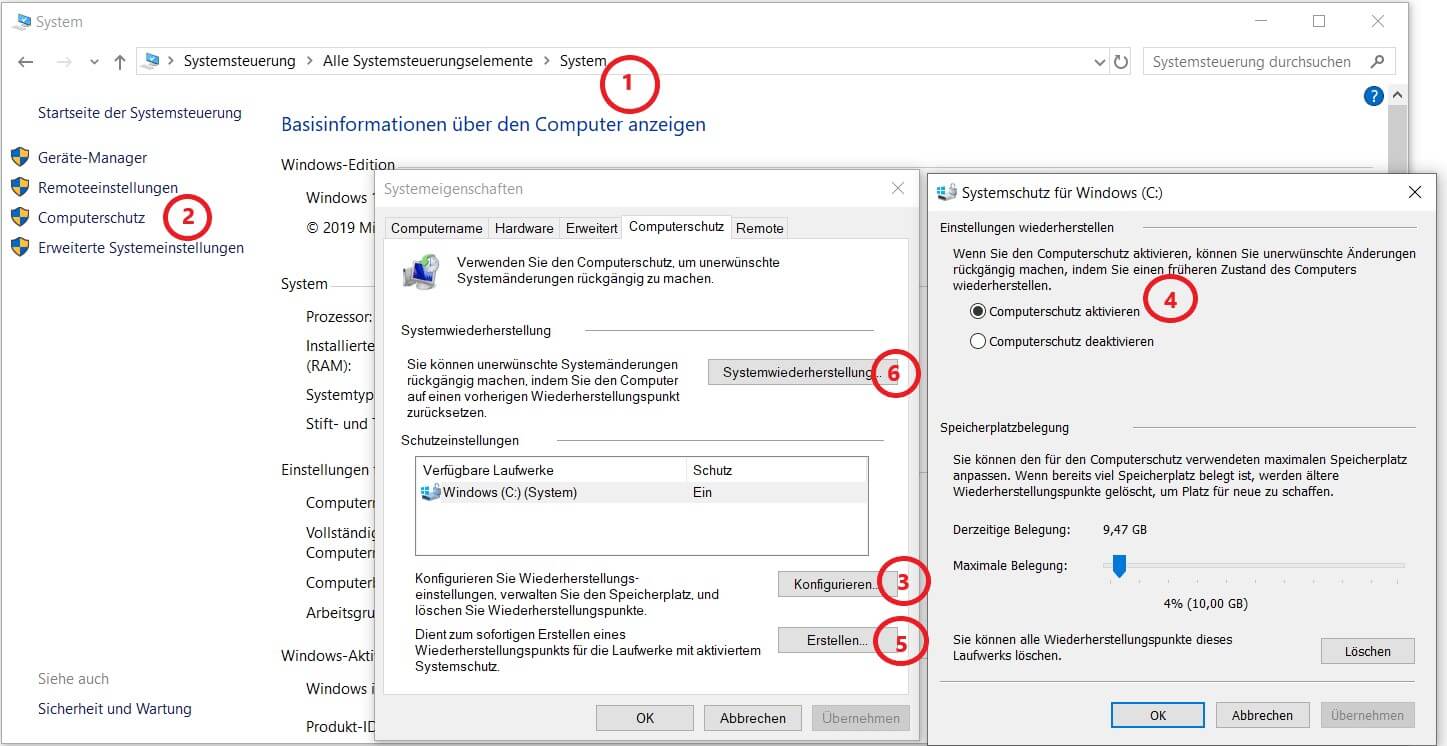
Gehen Sie dazu zu in die Systemeigenschaften über den Pfad Systemsteuerung\Alle Systemsteuerungselemente\System →Computerschutz oder tippen Sie einfach in die Suche „Wiederherstellungspunkt erstellen“. Stellen Sie sicher, dass der Status für den Schutz Ihres Systems auf „Ein“ gestellt ist. Klicken Sie danach auf „Erstellen…“ und speichern Sie Ihren Wiederherstellungspunkt.
Ich empfehle Ihnen vor größeren Änderungen, wie z.B. Neuinstallationen, stets einen Wiederherstellungspunkt zu setzen. Fortgeschrittene können dies mit Hilfe des Windows Aufgabenplaners und PowerShell sogar automatisieren. Die Systemwiederherstellung können sie im Fall der Fälle übrigens ebenfalls in den Systemeigenschaften vornehmen.
Siehe Abb.: (klicken zum vergrößern)
Wichtig: Wiederherstellungspunkte zu setzen ist kein Ersatz für regelmäßige Backups! Ihre Dateien können Sie nämlich nicht über Wiederherstellungspunkte sichern. Dokumente, Fotos, Videos usw. sollten Sie also regelmäßig auf einen anderen Datenträger kopieren.
Windows 10 bietet Ihnen die Möglichkeit der Systemwiederherstellung. Dabei werden Systemeinstellungen, Treiber und installierte Programme auf einen früheren Zeitpunkt zurückgesetzt. Dieses Feature kann Ihren PC im Notfall wieder funktionstüchtig machen. Um unerwünschte Systemänderungen rückgängig zu machen, müssen Sie allerdings sogenannte Wiederherstellungspunkte setzen.
Gehen Sie dazu zu in die Systemeigenschaften über den Pfad Systemsteuerung\Alle Systemsteuerungselemente\System →Computerschutz oder tippen Sie einfach in die Suche „Wiederherstellungspunkt erstellen“. Stellen Sie sicher, dass der Status für den Schutz Ihres Systems auf „Ein“ gestellt ist. Klicken Sie danach auf „Erstellen…“ und speichern Sie Ihren Wiederherstellungspunkt.
Ich empfehle Ihnen vor größeren Änderungen, wie z.B. Neuinstallationen, stets einen Wiederherstellungspunkt zu setzen. Fortgeschrittene können dies mit Hilfe des Windows Aufgabenplaners und PowerShell sogar automatisieren. Die Systemwiederherstellung können sie im Fall der Fälle übrigens ebenfalls in den Systemeigenschaften vornehmen.
Siehe Abb.: (klicken zum vergrößern)
Wichtig: Wiederherstellungspunkte zu setzen ist kein Ersatz für regelmäßige Backups! Ihre Dateien können Sie nämlich nicht über Wiederherstellungspunkte sichern. Dokumente, Fotos, Videos usw. sollten Sie also regelmäßig auf einen anderen Datenträger kopieren.
2. Firewall und Antivirus vollständig aktivieren
2. Firewall und Antivirus vollständig aktivieren
Ohne Firewall sollten Sie sich in keinem Netzwerk bewegen. Stellen Sie deshalb sicher, dass die Windows Defender Firewall für alle Netzwerkprofile aktiviert ist. Wenn Sie in die Netzwerk- und Sicherheitseinstellungen wechseln, finden Sie den Aktivierungsstatus für verschiedene Netzwerkprofile (Domänennetzwerk, Privates Netzwerk und Öffentliches Netzwerk).
An jedem Icon sollten Sie einen kleinen grünen Haken sehen. Falls nicht, klicken Sie auf das Netzwerkprofil und stellen Sie den Schalter für die Windows Defender Firewall auf „Ein“. Ich kann Ihnen auch empfehlen die Firewall Benachrichtigungen zu aktivieren, um über blockierte Apps sofort informiert zu werden.
Siehe Abb.: (klicken zum vergrößern)
Des Weiteren sollten Sie unbedingt ein Anti-Virus-Programm verwenden. Das in Windows 10 integrierte Windows Defender Antivirus muss sich seit einiger Zeit nicht mehr hinter kostenpflichtigen Drittanbieterprodukten verstecken. Sie können es ebenfalls in den Netzwerk- und Sicherheitseinstellungen unter „Viren- und Bedrohungsschutz“ auffinden und dort aktivieren.
Seit einiger Zeit hat Windows ein neues Intrusion-Prevention-Feature mit dem Namen „Überwachter Ordnerzugriff“, das Ihre Dateien vor Manipulation durch Malware und Ransomware schützt. Dieses Feature ist standardmäßig nicht aktiviert. Gehen Sie deshalb zu „Ransomware Schutz verwalten“ und schalten Sie es ein.
Siehe Abb.: (klicken zum vergrößern)
Ohne Firewall sollten Sie sich in keinem Netzwerk bewegen. Stellen Sie deshalb sicher, dass die Windows Defender Firewall für alle Netzwerkprofile aktiviert ist. Wenn Sie in die Netzwerk- und Sicherheitseinstellungen wechseln, finden Sie den Aktivierungsstatus für verschiedene Netzwerkprofile (Domänennetzwerk, Privates Netzwerk und Öffentliches Netzwerk).
An jedem Icon sollten Sie einen kleinen grünen Haken sehen. Falls nicht, klicken Sie auf das Netzwerkprofil und stellen Sie den Schalter für die Windows Defender Firewall auf „Ein“. Ich kann Ihnen auch empfehlen die Firewall Benachrichtigungen zu aktivieren, um über blockierte Apps sofort informiert zu werden.
Siehe Abb.: (klicken zum vergrößern)
Des Weiteren sollten Sie unbedingt ein Anti-Virus-Programm verwenden. Das in Windows 10 integrierte Windows Defender Antivirus muss sich seit einiger Zeit nicht mehr hinter kostenpflichtigen Drittanbieterprodukten verstecken. Sie können es ebenfalls in den Netzwerk- und Sicherheitseinstellungen unter „Viren- und Bedrohungsschutz“ auffinden und dort aktivieren.
Seit einiger Zeit hat Windows ein neues Intrusion-Prevention-Feature mit dem Namen „Überwachter Ordnerzugriff“, das Ihre Dateien vor Manipulation durch Malware und Ransomware schützt. Dieses Feature ist standardmäßig nicht aktiviert. Gehen Sie deshalb zu „Ransomware Schutz verwalten“ und schalten Sie es ein.
Siehe Abb.: (klicken zum vergrößern)
3. Nicht benötigte Apps (Bloatware) deinstallieren
3. Nicht benötigte Apps (Bloatware) deinstallieren
Auf Ihrem Windows PC sind zahlreiche Programme vorinstalliert, die Sie vermutlich überhaupt nicht benötigen. Diese unnötigen Programme bezeichnet man als Bloatware, weil diese Ihr System aufblähen und wertvolle Ressourcen Ihres PCs in Anspruch nehmen.
Die Rede ist von Apps wie Candy Crush, Farm Ville, Solitaire, Bing News usw. Auf längere Sicht leidet nicht nur die Performance Ihres Systems, sondern auch die Sicherheit. Durch auftretende Sicherheitslücken in Bloatware kann Schadsoftware auf Ihren PC gelangen, weshalb Sie Ihren PC vorsorglich „entmüllen“ sollten. Falls Sie das noch nicht getan haben, gehen Sie zu Start→Einstellungen → Apps→Apps and Features.
Hier finden Sie eine Liste all Ihrer Programme. Wählen Sie die unnötigen Microsoft Store Apps und Hersteller-Programme einfach aus und deinstallieren diese.
Auf Ihrem Windows PC sind zahlreiche Programme vorinstalliert, die Sie vermutlich überhaupt nicht benötigen. Diese unnötigen Programme bezeichnet man als Bloatware, weil diese Ihr System aufblähen und wertvolle Ressourcen Ihres PCs in Anspruch nehmen.
Die Rede ist von Apps wie Candy Crush, Farm Ville, Solitaire, Bing News usw. Auf längere Sicht leidet nicht nur die Performance Ihres Systems, sondern auch die Sicherheit. Durch auftretende Sicherheitslücken in Bloatware kann Schadsoftware auf Ihren PC gelangen, weshalb Sie Ihren PC vorsorglich „entmüllen“ sollten. Falls Sie das noch nicht getan haben, gehen Sie zu Start→Einstellungen → Apps→Apps and Features.
Hier finden Sie eine Liste all Ihrer Programme. Wählen Sie die unnötigen Microsoft Store Apps und Hersteller-Programme einfach aus und deinstallieren diese.
4. Kommunikation mit nicht gekoppelten Geräten unterbinden
4. Kommunikation mit nicht gekoppelten Geräten unterbinden
In Windows 10 ist eine meiner Meinung nach bedenkliche Bluetooth-Einstellung als Standard hinterlegt.
Drahtlosgeräte, die nicht explizit mit Ihrem PC gekoppelt sind, können nämlich mit Ihren Apps Informationen austauschen. Ich empfehle Ihnen, diese Risikoquelle zu beseitigen und die Kommunikation nur mit gekoppelten und vertrauenswürdigen Geräten zuzulassen. Gehen Sie hierzu auf Start→ Einstellungen → Datenschutz, scrollen Sie nach unten zu „Weitere Geräte“ und stellen sie den Umschalter auf „Aus“.
Siehe Abb.: (klicken zum vergrößern)
In Windows 10 ist eine meiner Meinung nach bedenkliche Bluetooth-Einstellung als Standard hinterlegt.
Drahtlosgeräte, die nicht explizit mit Ihrem PC gekoppelt sind, können nämlich mit Ihren Apps Informationen austauschen. Ich empfehle Ihnen, diese Risikoquelle zu beseitigen und die Kommunikation nur mit gekoppelten und vertrauenswürdigen Geräten zuzulassen. Gehen Sie hierzu auf Start→ Einstellungen → Datenschutz, scrollen Sie nach unten zu „Weitere Geräte“ und stellen sie den Umschalter auf „Aus“.
Siehe Abb.: (klicken zum vergrößern)
5. Festplatte mit BitLocker verschlüsseln
5. Festplatte mit BitLocker verschlüsseln
Die in Windows 10 Pro und Enterprise integrierte Lösung zur Festplattenverschlüsselung namens „Bit Locker“ ist ein weiteres Sicherheitsfeature, von welchem Sie Gebrauch machen sollten.
Im Falle eines Verlusts oder Diebstahls Ihres Gerätes sind Ihre Daten so gegen Zugriff von unautorisierten Personen geschützt. Die Einrichtung können Sie unter Systemsteuerung\System und Sicherheit\Bit Locker-Laufwerkverschlüsselung vornehmen. Windows führt Sie Schritt für Schritt durch den Einrichtungsprozess.
Wichtig ist, dass Sie vor der Verschlüsselung ein Backup machen und nach erfolgreicher Verschlüsselung den Wiederherstellungsschlüssel gut aufbewahren.
Die in Windows 10 Pro und Enterprise integrierte Lösung zur Festplattenverschlüsselung namens „Bit Locker“ ist ein weiteres Sicherheitsfeature, von welchem Sie Gebrauch machen sollten.
Im Falle eines Verlusts oder Diebstahls Ihres Gerätes sind Ihre Daten so gegen Zugriff von unautorisierten Personen geschützt. Die Einrichtung können Sie unter Systemsteuerung\System und Sicherheit\Bit Locker-Laufwerkverschlüsselung vornehmen. Windows führt Sie Schritt für Schritt durch den Einrichtungsprozess.
Wichtig ist, dass Sie vor der Verschlüsselung ein Backup machen und nach erfolgreicher Verschlüsselung den Wiederherstellungsschlüssel gut aufbewahren.
6. Regelmäßige Backups Ihrer Daten vornehmen
6. Regelmäßige Backups Ihrer Daten vornehmen
Zu guter Letzt rate ich Ihnen noch konsequent Backups Ihrer Daten zu erstellen. Wenn Sie diesen Rat befolgen und richtig umsetzten, kann Sie so schnell nichts aus der Bahn werfen. Grundsätzlich können Sie sowohl ein physisches Back-Up auf einem externen Datenträger erstellen als auch ein Cloud-Backup mit einem Cloud-Speicher-Dienst wie OneDrive.
Wenn Sie sehr wichtige Daten haben, empfehle ich Ihnen sogar beides. Dann befolgen Sie nämlich die sogenannte „3-2-1-Regel“: Sie haben Ihre Daten in dreifacher Ausführung gespeichert, verwenden dabei mindestens zwei unterschiedliche Speichermedien und mindestens eine Ausführung Ihrer Daten befindet sich in einer größeren Entfernung zu den anderen Datenträgern.
Am schnellsten und einfachsten ist ein Back-Up mit OneDrive erledigt, da die OneDrive App bereits in Windows 10 integriert ist. Suchen Sie mit der Suchfunktion nach der OneDrive App. Mit Ihrem Microsoft Account können Sie sich nun anmelden und danach alle Dateien, die Sie sichern möchten in Ihren OneDrive Ordner im Datei-Explorer ablegen.
OneDrive synchronisiert für Sie dann automatisch Ihre lokalen Dateien mit der Cloud. Wenn Sie mehr als die 5GB kostenlosen Speicher benötigen, können Sie auf ein kostenpflichtiges Abonnement upgraden.
Zu guter Letzt rate ich Ihnen noch konsequent Backups Ihrer Daten zu erstellen. Wenn Sie diesen Rat befolgen und richtig umsetzten, kann Sie so schnell nichts aus der Bahn werfen. Grundsätzlich können Sie sowohl ein physisches Back-Up auf einem externen Datenträger erstellen als auch ein Cloud-Backup mit einem Cloud-Speicher-Dienst wie OneDrive.
Wenn Sie sehr wichtige Daten haben, empfehle ich Ihnen sogar beides. Dann befolgen Sie nämlich die sogenannte „3-2-1-Regel“: Sie haben Ihre Daten in dreifacher Ausführung gespeichert, verwenden dabei mindestens zwei unterschiedliche Speichermedien und mindestens eine Ausführung Ihrer Daten befindet sich in einer größeren Entfernung zu den anderen Datenträgern.
Am schnellsten und einfachsten ist ein Back-Up mit OneDrive erledigt, da die OneDrive App bereits in Windows 10 integriert ist. Suchen Sie mit der Suchfunktion nach der OneDrive App. Mit Ihrem Microsoft Account können Sie sich nun anmelden und danach alle Dateien, die Sie sichern möchten in Ihren OneDrive Ordner im Datei-Explorer ablegen.
OneDrive synchronisiert für Sie dann automatisch Ihre lokalen Dateien mit der Cloud. Wenn Sie mehr als die 5GB kostenlosen Speicher benötigen, können Sie auf ein kostenpflichtiges Abonnement upgraden.
Über den Autor:

Zum Portfolio von Cloud Cape gehören Vulnerability Management as-a-Service, Penetration Testing aus der Cloud und Managed Public Cloud Services für AWS und Azure.

Über den Autor:
Zum Portfolio von Cloud Cape gehören Vulnerability Management as-a-Service, Penetration Testing aus der Cloud und Managed Public Cloud Services für AWS und Azure.
Beliebte Beiträge:

So erstellst du deinen genialen Jahreskalender in Excel
Schluss mit unpassenden Planern! In diesem Tutorial lernst du, wie du in unter 10 Minuten einen dynamischen Jahreskalender in Excel baust. Mit cleveren Formeln und automatischen Wochenenden. Einmal das Grundgerüst erstellt, ist er für jedes Jahr wiederverwendbar. Leg los!

Der ultimative Guide für Kopf- und Fußzeilen in Excel
Tabellen im Griff: Dieser Guide zeigt Ihnen, wie Sie Kopf- und Fußzeilen in Excel richtig nutzen. Von dynamischen Seitenzahlen über das fehlerfreie Einfügen von Firmenlogos bis hin zu Layout-Tipps für den perfekten Druck. Schluss mit dem Excel-Druck-Chaos!

Seiten in Word verschieben und vertauschen: Die besten Methoden
Das Verschieben von Seiten in Word wirkt oft knifflig. Dieser Ratgeber zeigt Ihnen vier bewährte Methoden für ein perfektes Layout: Nutzen Sie den Navigationsbereich für strukturierte Texte oder arbeiten Sie mit Copy & Paste und leeren Seiten für unformatierte Dokumente.

Das Aufmerksamkeits-Burnout – Was uns jede Ablenkung kostet
Ein kurzes „Pling“, eine schnelle Frage – und schon sind 23 Minuten Fokus weg. Ständige Unterbrechungen im Büroalltag verbrennen jährlich tausende Euro und verdoppeln die Fehlerquote. Mit diesen 3 Gegenmaßnahmen holen Sie sich die Kontrolle über Ihre Zeit zurück!

Tschüss Gigabit! Warum 2026 das Jahr des 10-Gigabit-Heimnetzwerks ist
Lange war 10-Gigabit-Ethernet teuer, doch 2026 ändert alles. Mit Routern wie der FRITZ!Box 5690 XGS, leisen Switches und preiswerten RTL8127-Netzwerkkarten kommt der Highspeed-Standard jetzt in jeden Haushalt. Wir zeigen, welche Technik Sie für Glasfaser wirklich brauchen.

Alarmstufe Rot für Microsoft-Konten: Wie die neue Phishing-Welle selbst 2FA aushebelt
Eine neue und hochgefährliche Phishing-Welle bedroht Microsoft-Konten. Angreifer nutzen den "Device Code Flow", um Auth-Token abzufangen und die Zwei-Faktor-Authentifizierung (2FA) komplett zu umgehen. Wir zeigen die Hintergründe und wie Verbraucher ihre Konten absichern.

Beliebte Beiträge:
So erstellst du deinen genialen Jahreskalender in Excel
Schluss mit unpassenden Planern! In diesem Tutorial lernst du, wie du in unter 10 Minuten einen dynamischen Jahreskalender in Excel baust. Mit cleveren Formeln und automatischen Wochenenden. Einmal das Grundgerüst erstellt, ist er für jedes Jahr wiederverwendbar. Leg los!
Der ultimative Guide für Kopf- und Fußzeilen in Excel
Tabellen im Griff: Dieser Guide zeigt Ihnen, wie Sie Kopf- und Fußzeilen in Excel richtig nutzen. Von dynamischen Seitenzahlen über das fehlerfreie Einfügen von Firmenlogos bis hin zu Layout-Tipps für den perfekten Druck. Schluss mit dem Excel-Druck-Chaos!
Seiten in Word verschieben und vertauschen: Die besten Methoden
Das Verschieben von Seiten in Word wirkt oft knifflig. Dieser Ratgeber zeigt Ihnen vier bewährte Methoden für ein perfektes Layout: Nutzen Sie den Navigationsbereich für strukturierte Texte oder arbeiten Sie mit Copy & Paste und leeren Seiten für unformatierte Dokumente.
Das Aufmerksamkeits-Burnout – Was uns jede Ablenkung kostet
Ein kurzes „Pling“, eine schnelle Frage – und schon sind 23 Minuten Fokus weg. Ständige Unterbrechungen im Büroalltag verbrennen jährlich tausende Euro und verdoppeln die Fehlerquote. Mit diesen 3 Gegenmaßnahmen holen Sie sich die Kontrolle über Ihre Zeit zurück!
Tschüss Gigabit! Warum 2026 das Jahr des 10-Gigabit-Heimnetzwerks ist
Lange war 10-Gigabit-Ethernet teuer, doch 2026 ändert alles. Mit Routern wie der FRITZ!Box 5690 XGS, leisen Switches und preiswerten RTL8127-Netzwerkkarten kommt der Highspeed-Standard jetzt in jeden Haushalt. Wir zeigen, welche Technik Sie für Glasfaser wirklich brauchen.
Alarmstufe Rot für Microsoft-Konten: Wie die neue Phishing-Welle selbst 2FA aushebelt
Eine neue und hochgefährliche Phishing-Welle bedroht Microsoft-Konten. Angreifer nutzen den "Device Code Flow", um Auth-Token abzufangen und die Zwei-Faktor-Authentifizierung (2FA) komplett zu umgehen. Wir zeigen die Hintergründe und wie Verbraucher ihre Konten absichern.