Die besten Tipps für Microsoft Word
Microsoft Word ist zweifellos eines der bekanntesten und am häufigsten verwendeten Textverarbeitungsprogramme auf dem Markt. Es bietet eine Vielzahl von Funktionen und Möglichkeiten, um Texte professionell zu gestalten, egal ob für Schule, Arbeit oder persönliche Projekte. Um das volle Potenzial von Word auszuschöpfen und deine Produktivität zu maximieren, möchten wir dir in diesem Artikel einige der besten Tipps und Tricks vorstellen.
Von der effizienten Formatierung deiner Dokumente bis hin zur automatisierten Erstellung von Inhaltsverzeichnissen – diese Tipps werden dir helfen, Zeit zu sparen, Fehler zu minimieren und deine Word-Fähigkeiten auf ein neues Level zu bringen. Egal, ob du ein Word-Neuling bist oder bereits mit dem Programm vertraut bist, hier findest du wertvolle Hinweise, um deine Arbeit mit Word zu optimieren.


Die besten Tipps für Microsoft Word
Microsoft Word ist zweifellos eines der bekanntesten und am häufigsten verwendeten Textverarbeitungsprogramme auf dem Markt. Es bietet eine Vielzahl von Funktionen und Möglichkeiten, um Texte professionell zu gestalten, egal ob für Schule, Arbeit oder persönliche Projekte. Um das volle Potenzial von Word auszuschöpfen und deine Produktivität zu maximieren, möchten wir dir in diesem Artikel einige der besten Tipps und Tricks vorstellen.
Von der effizienten Formatierung deiner Dokumente bis hin zur automatisierten Erstellung von Inhaltsverzeichnissen – diese Tipps werden dir helfen, Zeit zu sparen, Fehler zu minimieren und deine Word-Fähigkeiten auf ein neues Level zu bringen. Egal, ob du ein Word-Neuling bist oder bereits mit dem Programm vertraut bist, hier findest du wertvolle Hinweise, um deine Arbeit mit Word zu optimieren.
1. Schnell an das Ende, oder den Anfang eines Dokumentes springen
1. Schnell an das Ende, oder den Anfang eines Dokumentes springen
Sie haben ein sehr langes Dokument und möchten ohne lästiges Scrollen mit dem Mausrad
schnell zum Anfang oder zum Ende springen um etwas zu überprüfen?
Lösung:
Mit der Tastenkombination „STRG“ + „POS1“ (zum Anfang des Dokumentes)
Mit der Tastenkombination „STRG“ + „ENDE“ (zum Anfang des Dokumentes)
Sie haben ein sehr langes Dokument und möchten ohne lästiges Scrollen mit dem Mausrad
schnell zum Anfang oder zum Ende springen um etwas zu überprüfen?
Lösung:
Mit der Tastenkombination „STRG“ + „POS1“ (zum Anfang des Dokumentes)
Mit der Tastenkombination „STRG“ + „ENDE“ (zum Anfang des Dokumentes)
2. Ein neues Dokument in Word erstellen
2. Ein neues Dokument in Word erstellen
Sie arbeiten aktuell an einem Dokument, und möchten schnell ein neues erstellen, ohne den Umweg über das Menü zu gehen?
Lösung:
Mit der Tastenkombination „STRG“ + „N“ wird zusätzlich zum bestehenden Dokument ein neues leeres Dokument geöffnet.
Sie arbeiten aktuell an einem Dokument, und möchten schnell ein neues erstellen, ohne den Umweg über das Menü zu gehen?
Lösung:
Mit der Tastenkombination „STRG“ + „N“ wird zusätzlich zum bestehenden Dokument ein neues leeres Dokument geöffnet.
3. Textpassagen in Word schnell markieren
3. Textpassagen in Word schnell markieren
Sie möchten bestimmte Wörter, Zeilen, oder Absätze markieren schnell mit der Maus markieren, ohne diese durch Ziehen der Maus punktgenau auszuwählen?
Lösung:
- Einzelne Wörter markieren: 2x Klick in das betreffende Word
- Ganze Zeilen markieren: 1x Klick links neben die betreffende Zeile
- Komplette Absätze markieren: 2x Klick links neben dem betreffenden Absatz
Tipp: Wenn Sie mehrere Wörter, Zeilen oder Absätze gemeinsam markieren möchten, halten Sie einfach nach der ersten Markierung die „STRG“ Taste gedrückt, und markieren so den nächsten Textabschnitt.
Sie möchten bestimmte Wörter, Zeilen, oder Absätze markieren schnell mit der Maus markieren, ohne diese durch Ziehen der Maus punktgenau auszuwählen?
Lösung:
- Einzelne Wörter markieren: 2x Klick in das betreffende Word
- Ganze Zeilen markieren: 1x Klick links neben die betreffende Zeile
- Komplette Absätze markieren: 2x Klick links neben dem betreffenden Absatz
Tipp: Wenn Sie mehrere Wörter, Zeilen oder Absätze gemeinsam markieren möchten, halten Sie einfach nach der ersten Markierung die „STRG“ Taste gedrückt, und markieren so den nächsten Textabschnitt.
4. Textpassagen in Word schnell verschieben
4. Textpassagen in Word schnell verschieben
Sie haben ein Dokument erstellt, und stellen fest das eine bestimmte Textpassage fehl am Platz ist, und eigentlich an eine andere Stelle gehört?
Lösung:
- Markieren Sie den betreffenden Textabschnitt
- Ziehen Sie den markierten Textabschnitt bei gedrückt gehaltener linker Maustaste an die gewünschte Stelle des Dokumentes
Hinweis: Während der zu verschiebende Textbereich verschoben wird, wird ein schwarzer senkrechter Cursorbalken angezeigt. Dies ist die Position an welche die Textpassage eingefügt werden kann.
Sie haben ein Dokument erstellt, und stellen fest das eine bestimmte Textpassage fehl am Platz ist, und eigentlich an eine andere Stelle gehört?
Lösung:
- Markieren Sie den betreffenden Textabschnitt
- Ziehen Sie den markierten Textabschnitt bei gedrückt gehaltener linker Maustaste an die gewünschte Stelle des Dokumentes
Hinweis: Während der zu verschiebende Textbereich verschoben wird, wird ein schwarzer senkrechter Cursorbalken angezeigt. Dies ist die Position an welche die Textpassage eingefügt werden kann.
5. Wörter automatisch in Word vervollständigen lassen
5. Wörter automatisch in Word vervollständigen lassen
Sie möchten häufig benutzte Worte, die zudem noch sehr lang sind, nicht ständig schreiben müssen? Wäre es nicht perfekt einfach nur 1 oder 2 Buchstaben einzugeben, und diese dann von Word automatisch zu dem gewünschten Wort vervollständigen zu lassen?
Lösung:
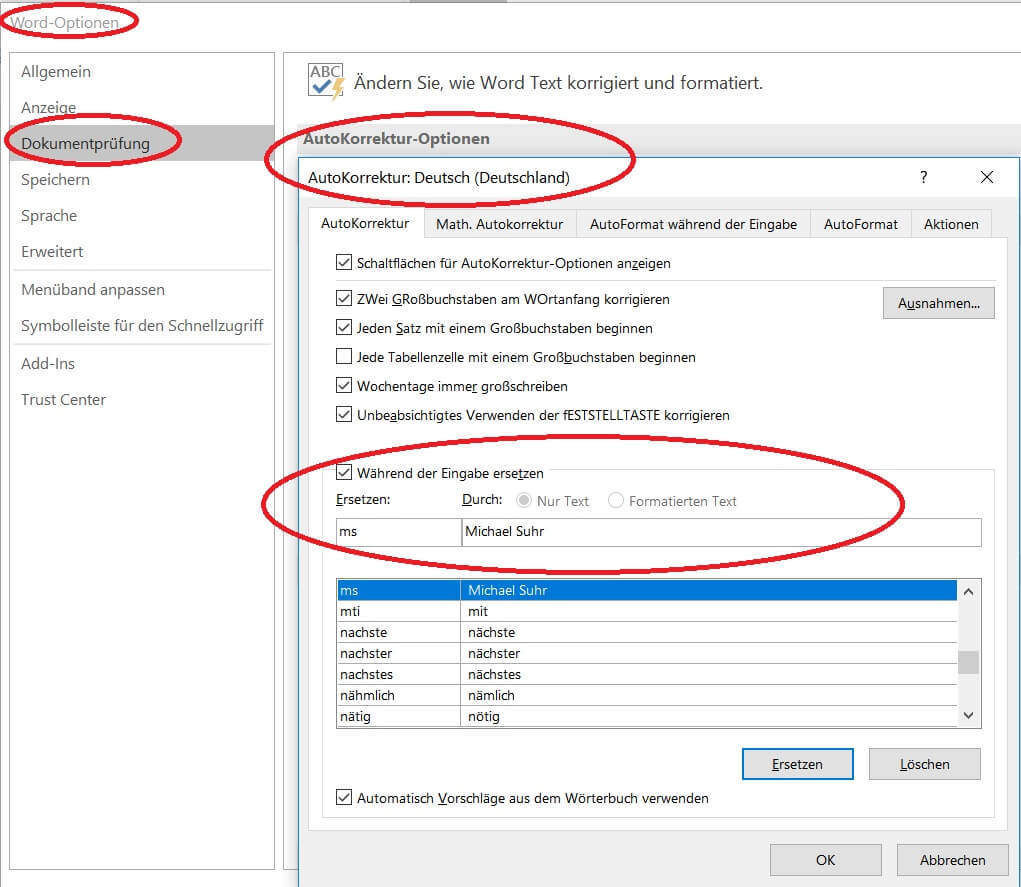
- Wählen Sie unter dem Register: „Datei / Optionen / Dokumentenprüfung“ den Eintrag Autokorrektur-Optionen.
- In der Zeile „Während der Eingabe ersetzen“ fügen Sie Ihr gewünschtes Kürzel, und das Wort aus welches erzeugt werden soll.
Siehe Abb.:(klicken zum vergrößern)
Hinweis: Die so erzeugte Autokorrektur wird von nun an in jedem neuen Dokument verwendet.
Sie möchten häufig benutzte Worte, die zudem noch sehr lang sind, nicht ständig schreiben müssen? Wäre es nicht perfekt einfach nur 1 oder 2 Buchstaben einzugeben, und diese dann von Word automatisch zu dem gewünschten Wort vervollständigen zu lassen?
Lösung:
- Wählen Sie unter dem Register: „Datei / Optionen / Dokumentenprüfung“ den Eintrag Autokorrektur-Optionen.
- In der Zeile „Während der Eingabe ersetzen“ fügen Sie Ihr gewünschtes Kürzel, und das Wort aus welches erzeugt werden soll.
Siehe Abb.:(klicken zum vergrößern)
Hinweis: Die so erzeugte Autokorrektur wird von nun an in jedem neuen Dokument verwendet.
6. Word Schnellstartleiste anpassen
6. Word Schnellstartleiste anpassen
Sie benutzen bestimmte Funktionen in Word sehr häufig, und möchten nicht ständig den umständlichen Weg über die Registerkarten gehen, um ans Ziel zu kommen?
Lösung: Wählen Sie oben links über den Registerkarten den Punkt „Symbolleiste anpassen“
Siehe Abb.: (klicken zum vergrößern)
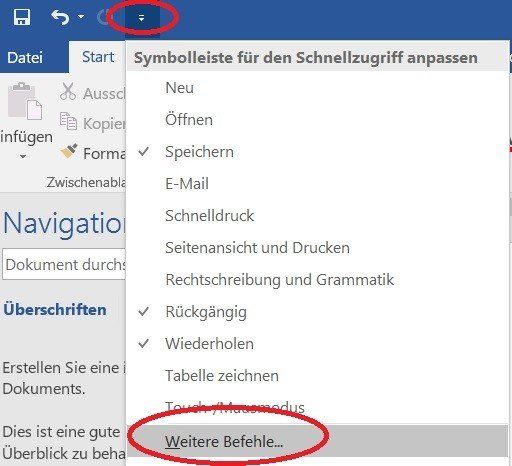
Wählen Sie nun entweder einen der bereits vorgegebenen Punkte aus, oder klicken auf den Punkt „Weitere Befehle“.
Siehe Abb.2: (klicken zum vergrößern)
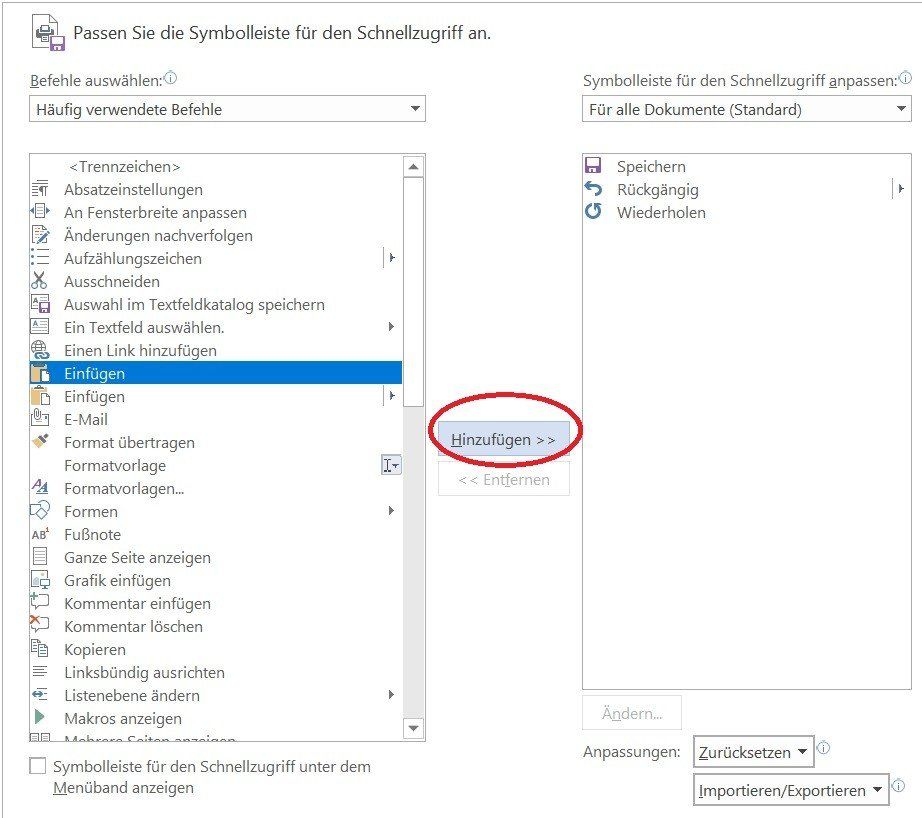
Auf der linken Seite finden Sie dort alle verfügbaren Befehle, welche Sie jeweils auswählen, und über den Button „hinzufügen“ in Ihr persönliches Schnellstartmenü übernehmen können.
Hinweis: Sie können wählen ob die so angepasste Schnellstartleiste von nun ab für jedes, oder aber nur für das aktuelle Dokument verwendet wird.
Sie benutzen bestimmte Funktionen in Word sehr häufig, und möchten nicht ständig den umständlichen Weg über die Registerkarten gehen, um ans Ziel zu kommen?
Lösung: Wählen Sie oben links über den Registerkarten den Punkt „Symbolleiste anpassen“
Siehe Abb.: (klicken zum vergrößern)
Wählen Sie nun entweder einen der bereits vorgegebenen Punkte aus, oder klicken auf den Punkt „Weitere Befehle“.
Siehe Abb.2: (klicken zum vergrößern)
Auf der linken Seite finden Sie dort alle verfügbaren Befehle, welche Sie jeweils auswählen, und über den Button „hinzufügen“ in Ihr persönliches Schnellstartmenü übernehmen können.
Hinweis: Sie können wählen ob die so angepasste Schnellstartleiste von nun ab für jedes, oder aber nur für das aktuelle Dokument verwendet wird.
7. Automatisches speichern in Word
7. Automatisches speichern in Word
Sie arbeiten bereits seit einiger Zeit an einem langen Dokument, und plötzlich ist Ihr Computer abgestürzt, oder der Strom ist ausgefallen? Wenn Sie jetzt zwischendurch nicht manuell gespeichert haben, weil Sie zu vertieft in Ihre Arbeit waren, ist alles weg, und Sie müssen erneut mit dem Dokument beginnen. Zum Glück gibt es die automatisch anpassbare Speicherfunktion in Word!
Lösung:
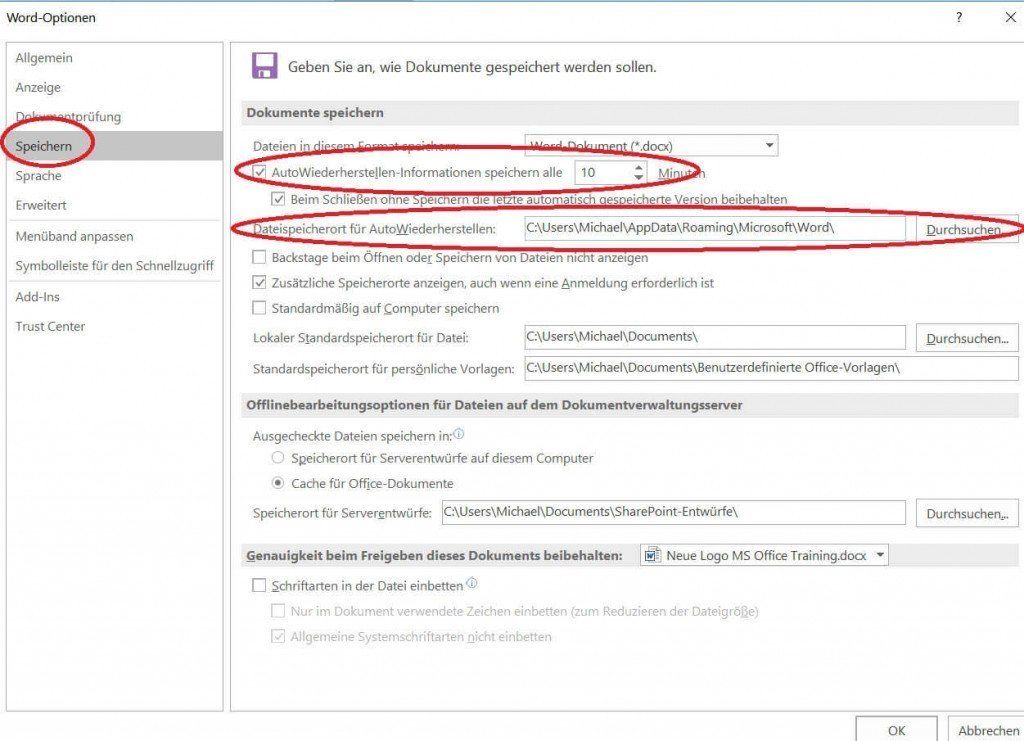
- Wählen Sie Word Optionen den Punkt „Speichern“ und stellen dort individuell ein in welchen Zeitintervallen eine automatische Sicherung von Word vorgenommen werden soll. Sie können dort auch das Dateiformat (üblicherweise „docx“), und den Speicherort festlegen.
Siehe Abb.: (klicken zum vergrößern)
Hinweis: Die von Word automatisch gespeicherten Zwischenkopien werden nachdem Sie das Dokument manuell gespeichert, und geschlossen haben automatisch gelöscht, und dienen nur der Sicherheit vor unerwarteten Ereignissen. Allerdings können Sie auch hier alles nach eigenen Vorstellungen einstellen.
Sie arbeiten bereits seit einiger Zeit an einem langen Dokument, und plötzlich ist Ihr Computer abgestürzt, oder der Strom ist ausgefallen? Wenn Sie jetzt zwischendurch nicht manuell gespeichert haben, weil Sie zu vertieft in Ihre Arbeit waren, ist alles weg, und Sie müssen erneut mit dem Dokument beginnen. Zum Glück gibt es die automatisch anpassbare Speicherfunktion in Word!
Lösung:
- Wählen Sie Word Optionen den Punkt „Speichern“ und stellen dort individuell ein in welchen Zeitintervallen eine automatische Sicherung von Word vorgenommen werden soll. Sie können dort auch das Dateiformat (üblicherweise „docx“), und den Speicherort festlegen.
Siehe Abb.: (klicken zum vergrößern)
Hinweis: Die von Word automatisch gespeicherten Zwischenkopien werden nachdem Sie das Dokument manuell gespeichert, und geschlossen haben automatisch gelöscht, und dienen nur der Sicherheit vor unerwarteten Ereignissen. Allerdings können Sie auch hier alles nach eigenen Vorstellungen einstellen.
8. Eine leere Seite in Word einfügen
8. Eine leere Seite in Word einfügen
Sie arbeiten an einem Dokument, und plötzlich fällt Ihnen auf das eine bestimmte Seite an der falschen Stelle ist?
Nehmen wir folgendes Beispiel:
Wir möchten den Inhalt der Seite 5 auf die 2. Seite bekommen, oder aus Seite 2 soll 3 werden, aus Seite 4 soll 5 werden usw.
Lösung:
Stellen Sie den Cursor vor das erste Wort der Seite 2 und klicken dann im Register „Einfügen / Leere Seite“
Siehe Abb.: (klicken zum vergrößern)
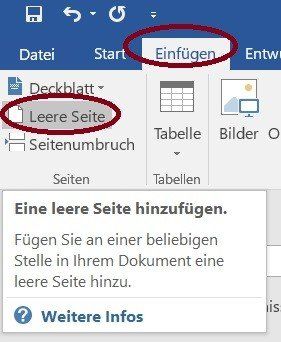
Dadurch wird auf der Seite in der Ihr Cursor zuletzt stand ein Seitenumbruch eingefügt, und eine leere Seite vor der Seite 2 erzeugt. (Sie haben somit eine neue Seite 2 erstellt.) Schneiden Sie nun den Inhalt der Seite 5 den Sie an eine andere Position haben möchten aus (Inhalt markieren und dann „STRG“ + X), und fügen diesen an den Anfang der neuen leeren Seite ein.
Die nun leer gewordene Seite 5 aus der Sie den Inhalt ausgeschnitten haben löschen Sie einfach aus dem Dokument indem Sie den entstandenen Seitenumbruch daraus entfernen.
Hinweis: Da speziell diese Funktion in Word von unseren Lesern sehr gefragt ist, haben wir diesen in einem separaten Artikel noch etwas detaillierter beschrieben.
Sie arbeiten an einem Dokument, und plötzlich fällt Ihnen auf das eine bestimmte Seite an der falschen Stelle ist?
Nehmen wir folgendes Beispiel:
Wir möchten den Inhalt der Seite 5 auf die 2. Seite bekommen, oder aus Seite 2 soll 3 werden, aus Seite 4 soll 5 werden usw.
Lösung:
Stellen Sie den Cursor vor das erste Wort der Seite 2 und klicken dann im Register „Einfügen / Leere Seite“
Siehe Abb.: (klicken zum vergrößern)
Dadurch wird auf der Seite in der Ihr Cursor zuletzt stand ein Seitenumbruch eingefügt, und eine leere Seite vor der Seite 2 erzeugt. (Sie haben somit eine neue Seite 2 erstellt.) Schneiden Sie nun den Inhalt der Seite 5 den Sie an eine andere Position haben möchten aus (Inhalt markieren und dann „STRG“ + X), und fügen diesen an den Anfang der neuen leeren Seite ein.
Die nun leer gewordene Seite 5 aus der Sie den Inhalt ausgeschnitten haben löschen Sie einfach aus dem Dokument indem Sie den entstandenen Seitenumbruch daraus entfernen.
Hinweis: Da speziell diese Funktion in Word von unseren Lesern sehr gefragt ist, haben wir diesen in einem separaten Artikel noch etwas detaillierter beschrieben.
9. Formate in Word kopieren und übertragen
9. Formate in Word kopieren und übertragen
Sie arbeiten an einem Dokument, und möchten mehrere Wörter in einer anderen Farbe, in Fettschrift oder unterstrichen darstellen ohne jedes Wort einzeln auszuwählen, und dann die Farbe immer wieder einzeln zuweisen zu müssen?
Nehmen wir folgendes Beispiel:
Sie möchten mehrere Worte in einem Dokument „Fett“ geschrieben haben.
Lösung:
Markieren Sie das erste zu formatierende Word, und wählen im Register: „Start / Schriftart“ Fett aus.
Klicken Sie während das Wort weiterhin markiert bleibt im Register: „Start“ doppelt auf das Symbol: „Format übertragen“
Siehe Abb: (klicken zum vergrößern)
Nun klicken Sie einfach jedes Wort im Dokument einfach an welches in Fettschrift dargestellt werden soll, oder markieren auch beliebieg viele Textabschnitte um diese mit der entsprechenden Formatierung zu versehen. Wenn Sie alle zu gewünschten Wörter formatiert haben, beenden Sie den Vorgang der dauerhaften Formatierungsübertragung einfach durch Drücken der „ESC“ Taste.
Sie arbeiten an einem Dokument, und möchten mehrere Wörter in einer anderen Farbe, in Fettschrift oder unterstrichen darstellen ohne jedes Wort einzeln auszuwählen, und dann die Farbe immer wieder einzeln zuweisen zu müssen?
Nehmen wir folgendes Beispiel:
Sie möchten mehrere Worte in einem Dokument „Fett“ geschrieben haben.
Lösung:
Markieren Sie das erste zu formatierende Word, und wählen im Register: „Start / Schriftart“ Fett aus.
Klicken Sie während das Wort weiterhin markiert bleibt im Register: „Start“ doppelt auf das Symbol: „Format übertragen“
Siehe Abb: (klicken zum vergrößern)
Nun klicken Sie einfach jedes Wort im Dokument einfach an welches in Fettschrift dargestellt werden soll, oder markieren auch beliebieg viele Textabschnitte um diese mit der entsprechenden Formatierung zu versehen. Wenn Sie alle zu gewünschten Wörter formatiert haben, beenden Sie den Vorgang der dauerhaften Formatierungsübertragung einfach durch Drücken der „ESC“ Taste.
Über den Autor:


Beliebte Beiträge

Microsoft Loop in Teams: Die Revolution deiner Notizen?
Was sind eigentlich diese Loop-Komponenten in Microsoft Teams? Wir zeigen dir, wie du mit den "lebendigen Mini-Dokumenten" deine Teamarbeit beschleunigst. Von dynamischen Agenden bis zu gemeinsamen Checklisten in Echtzeit – entdecke praktische Anwendungsfälle für deinen Alltag

Karrierebooster 2026: Diese Microsoft Office-Skills bringen dich weiter!
Ein neues Jahr, neue Karrierechancen! Doch welche Office-Kenntnisse sind 2026 wirklich gefragt? "Sicherer Umgang" reicht nicht mehr. Wir zeigen dir die Must-Haves von heute – wie fortgeschrittenes Excel, KI-Nutzung im Büro und relevante Zertifizierungen für deinen Lebenslauf.

Excel-Tutorial: Duplikate schnell und sicher entfernen
Doppelte Einträge in Excel-Listen? Das verfälscht Ihre Daten. Unser Tutorial zeigt Ihnen an einem praktischen Beispiel, wie Sie mit der Funktion "Duplikate entfernen" Ihre Daten in Sekunden bereinigen – egal ob Sie exakt gleiche Zeilen oder nur Werte in einer Spalte löschen wollen.

Dynamische Bereiche in Excel: BEREICH.VERSCHIEBEN Funktion
Die BEREICH.VERSCHIEBEN (OFFSET) Funktion in Excel erstellt einen flexiblen Bezug. Statt =SUMME(B5:B7) zu fixieren, findet die Funktion den Bereich selbst, z. B. für die "letzten 3 Monate". Ideal für dynamische Diagramme oder Dashboards, die automatisch mitwachsen.
Die INDIREKT-Funktion in Excel meistern
Die INDIREKT Funktion in Excel wandelt Text in einen echten Bezug um. Statt =Januar!E10 manuell zu tippen, nutzen Sie =INDIREKT(A2 & "!E10"), wobei in A2 'Januar' steht. Erstellen Sie so mühelos dynamische Zusammenfassungen für mehrere Tabellenblätter.

Vom Assistenten zum Agenten: Der Copilot von Microsoft
Copilot wird erwachsen: Microsofts KI ist kein Assistent mehr, sondern ein proaktiver Agent. Mit "Vision" sieht er Ihren Windows-Desktop, in M365 analysiert er als "Researcher" Daten und in GitHub korrigiert er Code autonom. Das größte Update bisher.

Beliebte Beiträge
Microsoft Loop in Teams: Die Revolution deiner Notizen?
Was sind eigentlich diese Loop-Komponenten in Microsoft Teams? Wir zeigen dir, wie du mit den "lebendigen Mini-Dokumenten" deine Teamarbeit beschleunigst. Von dynamischen Agenden bis zu gemeinsamen Checklisten in Echtzeit – entdecke praktische Anwendungsfälle für deinen Alltag
Karrierebooster 2026: Diese Microsoft Office-Skills bringen dich weiter!
Ein neues Jahr, neue Karrierechancen! Doch welche Office-Kenntnisse sind 2026 wirklich gefragt? "Sicherer Umgang" reicht nicht mehr. Wir zeigen dir die Must-Haves von heute – wie fortgeschrittenes Excel, KI-Nutzung im Büro und relevante Zertifizierungen für deinen Lebenslauf.
Excel-Tutorial: Duplikate schnell und sicher entfernen
Doppelte Einträge in Excel-Listen? Das verfälscht Ihre Daten. Unser Tutorial zeigt Ihnen an einem praktischen Beispiel, wie Sie mit der Funktion "Duplikate entfernen" Ihre Daten in Sekunden bereinigen – egal ob Sie exakt gleiche Zeilen oder nur Werte in einer Spalte löschen wollen.
Dynamische Bereiche in Excel: BEREICH.VERSCHIEBEN Funktion
Die BEREICH.VERSCHIEBEN (OFFSET) Funktion in Excel erstellt einen flexiblen Bezug. Statt =SUMME(B5:B7) zu fixieren, findet die Funktion den Bereich selbst, z. B. für die "letzten 3 Monate". Ideal für dynamische Diagramme oder Dashboards, die automatisch mitwachsen.
Die INDIREKT-Funktion in Excel meistern
Die INDIREKT Funktion in Excel wandelt Text in einen echten Bezug um. Statt =Januar!E10 manuell zu tippen, nutzen Sie =INDIREKT(A2 & "!E10"), wobei in A2 'Januar' steht. Erstellen Sie so mühelos dynamische Zusammenfassungen für mehrere Tabellenblätter.
Vom Assistenten zum Agenten: Der Copilot von Microsoft
Copilot wird erwachsen: Microsofts KI ist kein Assistent mehr, sondern ein proaktiver Agent. Mit "Vision" sieht er Ihren Windows-Desktop, in M365 analysiert er als "Researcher" Daten und in GitHub korrigiert er Code autonom. Das größte Update bisher.