Schriftarten in Word durch Google Fonts erweitern
Solange Sie sich bei der Arbeit mit Word nur auf das Verfassen von Texten beschränken, werden Sie vermutlich nur selten darüber nachgedacht haben, das es doch ganz praktisch wäre ein paar Schriftarten mehr im Gepäck zu haben. Aber sobald Sie anfangen das Potential von Word wirklich zu nutzen, und damit auch Flyer und Visitenkarten, Einladungen und ähnliches erstellen kommt da schon eher mal der Wunsch auf das Portfolio zu erweitern.
Wie Sie mit wenigen Schritten und vor allem kostenlos die Auswahl an Schriftarten in Word erweitern erfahren Sie in unserem Artikel


Schriftarten in Word durch Google Fonts erweitern
Solange Sie sich bei der Arbeit mit Word nur auf das Verfassen von Texten beschränken, werden Sie vermutlich nur selten darüber nachgedacht haben, das es doch ganz praktisch wäre ein paar Schriftarten mehr im Gepäck zu haben. Aber sobald Sie anfangen das Potential von Word wirklich zu nutzen, und damit auch Flyer und Visitenkarten, Einladungen und ähnliches erstellen kommt da schon eher mal der Wunsch auf das Portfolio zu erweitern.
Wie Sie mit wenigen Schritten und vor allem kostenlos die Auswahl an Schriftarten in Word erweitern erfahren Sie in unserem Artikel
1. Google Fonts aufrufen
1. Google Fonts aufrufen
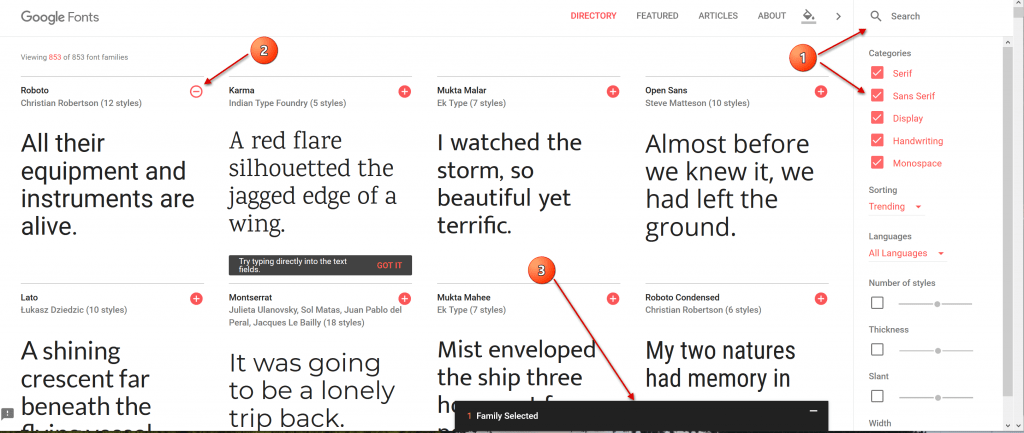
Als erstes gehen Sie auf die Seite https://fonts.google.com
Hier werden Sie als erstes bereits eine große Auswahl an verfügbaren Schriftarten finden die jetzt natürlich noch nach entweder bestimmten Kriterien gefiltert, oder aber auch (falls Sie den Namen einer gewünschten Schriftart bereits kennen) direkt gesucht werden können. Sie können über das kleine + Symbol rechts über jeder Schriftart diese zu Ihrer Downloadliste hinzufügen.
Siehe Abb.: (klicken zum vergrößern)
Als erstes gehen Sie auf die Seite https://fonts.google.com
Hier werden Sie als erstes bereits eine große Auswahl an verfügbaren Schriftarten finden die jetzt natürlich noch nach entweder bestimmten Kriterien gefiltert, oder aber auch (falls Sie den Namen einer gewünschten Schriftart bereits kennen) direkt gesucht werden können. Sie können über das kleine + Symbol rechts über jeder Schriftart diese zu Ihrer Downloadliste hinzufügen.
Siehe Abb.: (klicken zum vergrößern)
2. Schriftart anpassen und herunterladen
2. Schriftart anpassen und herunterladen
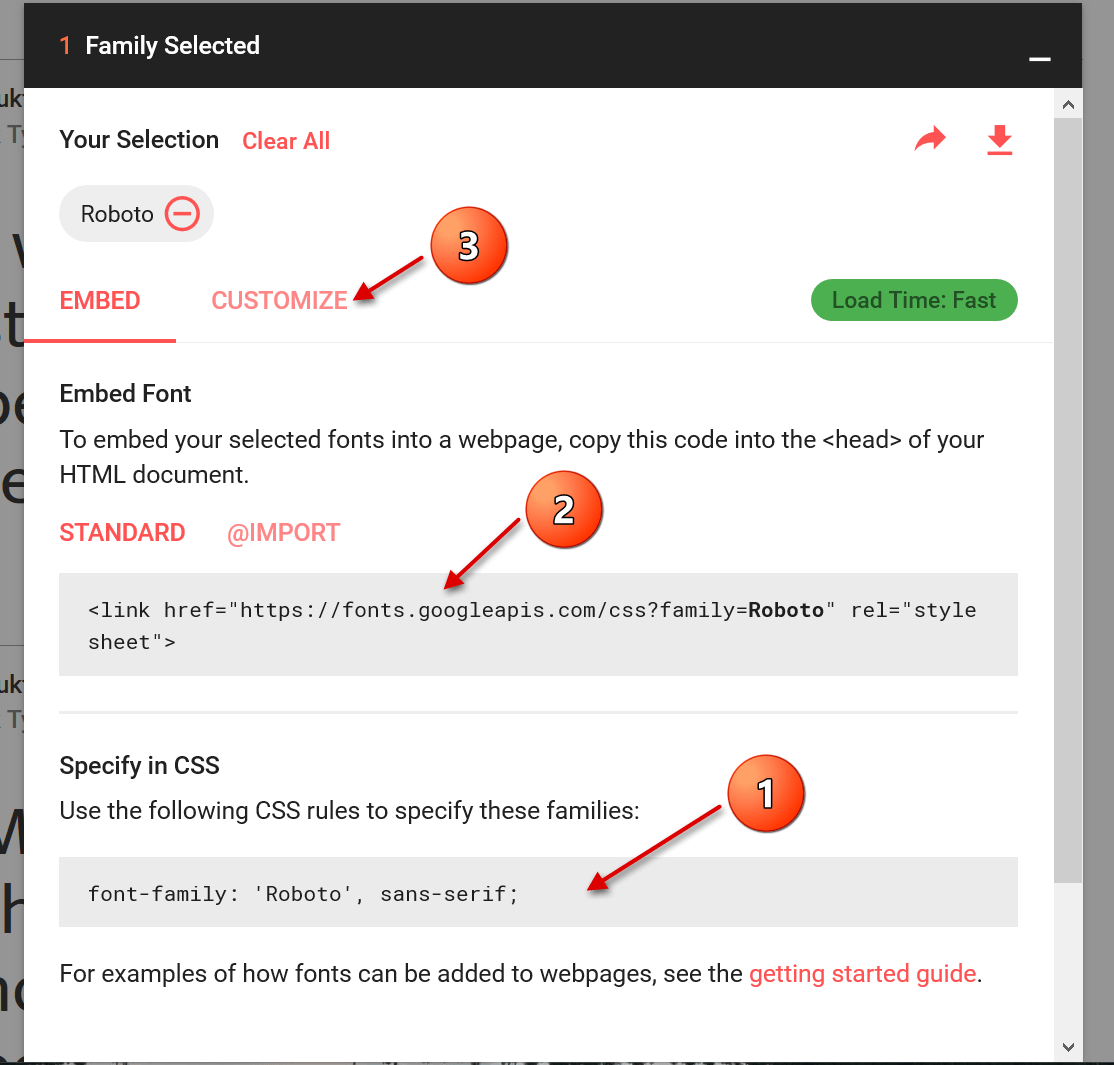
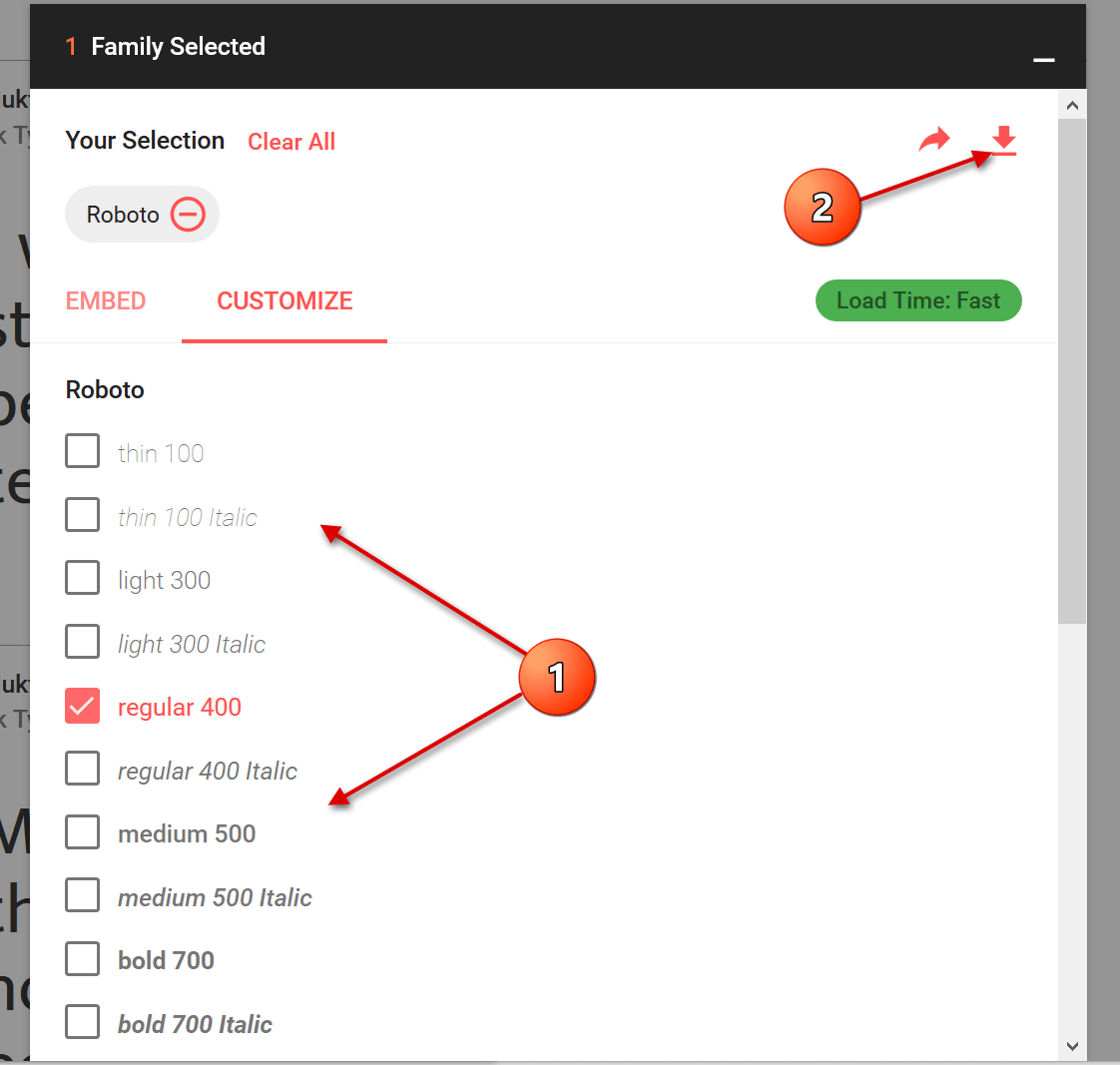
Im nächsten Schritt können Sie sich direkt die HTML oder CSS Shortcodes rauskopieren um diese beispielsweise auf einer Webseite einzufügen. Für die Implementierung in Word benötigen wie dies allerdings nicht, sondern können gleich weiter auf den Reiter „Customize“ gehen, und dort die gewünschten Schriftgrade auswählen, und direkt herunterladen.
Siehe Abb.: (klicken zum vergrößern)
Im nächsten Schritt können Sie sich direkt die HTML oder CSS Shortcodes rauskopieren um diese beispielsweise auf einer Webseite einzufügen. Für die Implementierung in Word benötigen wie dies allerdings nicht, sondern können gleich weiter auf den Reiter „Customize“ gehen, und dort die gewünschten Schriftgrade auswählen, und direkt herunterladen.
Siehe Abb.: (klicken zum vergrößern)
3. Schriftart installieren
3. Schriftart installieren
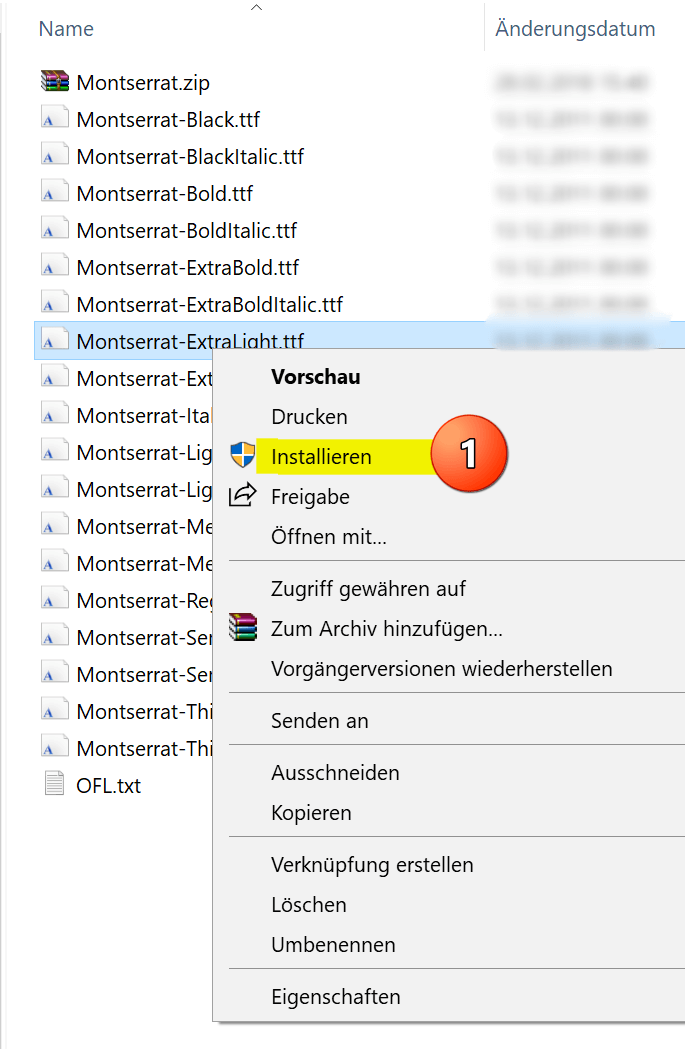
Der letzte Schritt den wir jetzt noch unternehmen müssen ist der einfachste von allen. Nachdem Sie die Zip Datei heruntergeladen haben, wird diese am besten in einem eigens für die jeweilige Schriftart angelegten Ordner entpackt. Hier werden nun alle Schriftgrade angezeigt, und können ganz leicht per Rechtsklick auf die entsprechende Datei installiert werden.
Siehe Abb.: (klicken zum vergrößern)
Der große Vorteil an dieser Art der Installation ist das Sie jetzt nicht nur die Auswahl an Schriftarten in Word, sondern in allen Microsoft Office Anwendungen erweitert haben. Was bedeutet das die Schriftarten auch in: Outlook, Excel, Powerpoint, usw. sofort verfügbar sind.
Hinweis: Denken Sie aber bitte daran das wenn Sie beispielsweise eine Word-Datei mit Google Font Schriftarten an jemanden versenden der diese Schriftarten nicht installiert hat, wird es einen Fallback geben. Was bedeutet das beim Empfänger eine Standardschriftart angezeigt wird.
Der letzte Schritt den wir jetzt noch unternehmen müssen ist der einfachste von allen. Nachdem Sie die Zip Datei heruntergeladen haben, wird diese am besten in einem eigens für die jeweilige Schriftart angelegten Ordner entpackt. Hier werden nun alle Schriftgrade angezeigt, und können ganz leicht per Rechtsklick auf die entsprechende Datei installiert werden.
Siehe Abb.: (klicken zum vergrößern)
Der große Vorteil an dieser Art der Installation ist das Sie jetzt nicht nur die Auswahl an Schriftarten in Word, sondern in allen Microsoft Office Anwendungen erweitert haben. Was bedeutet das die Schriftarten auch in: Outlook, Excel, Powerpoint, usw. sofort verfügbar sind.
Hinweis: Denken Sie aber bitte daran das wenn Sie beispielsweise eine Word-Datei mit Google Font Schriftarten an jemanden versenden der diese Schriftarten nicht installiert hat, wird es einen Fallback geben. Was bedeutet das beim Empfänger eine Standardschriftart angezeigt wird.
Über den Autor:


Beliebte Beiträge

So erstellst du deinen genialen Jahreskalender in Excel
Schluss mit unpassenden Planern! In diesem Tutorial lernst du, wie du in unter 10 Minuten einen dynamischen Jahreskalender in Excel baust. Mit cleveren Formeln und automatischen Wochenenden. Einmal das Grundgerüst erstellt, ist er für jedes Jahr wiederverwendbar. Leg los!

Der ultimative Guide für Kopf- und Fußzeilen in Excel
Tabellen im Griff: Dieser Guide zeigt Ihnen, wie Sie Kopf- und Fußzeilen in Excel richtig nutzen. Von dynamischen Seitenzahlen über das fehlerfreie Einfügen von Firmenlogos bis hin zu Layout-Tipps für den perfekten Druck. Schluss mit dem Excel-Druck-Chaos!

Seiten in Word verschieben und vertauschen: Die besten Methoden
Das Verschieben von Seiten in Word wirkt oft knifflig. Dieser Ratgeber zeigt Ihnen vier bewährte Methoden für ein perfektes Layout: Nutzen Sie den Navigationsbereich für strukturierte Texte oder arbeiten Sie mit Copy & Paste und leeren Seiten für unformatierte Dokumente.

Word-Formatierungen endlich im Griff – Tutorial
Verzweifeln Sie nicht an zerschossenen Word-Dokumenten! Dieser Leitfaden zeigt Ihnen, wie Sie hartnäckige Formatierungen löschen, Formatvorlagen richtig nutzen und Steuerzeichen lesen. So sparen Sie Zeit und Nerven bei der Textverarbeitung.

Passwort für Word- und Excel-Dateien vergessen: So retten Sie Ihre Daten
Ein vergessenes Passwort bei Word oder Excel ist ärgerlich, bedeutet aber nicht immer Datenverlust. Während sich Schreibschutz durch einen XML-Trick umgehen lässt, erfordern verschlüsselte Dateien spezielle Tools. Hier finden Sie alle Lösungen im Überblick.

Excel KI-Update: So nutzen Sie Python & Copilot
Vergessen Sie komplexe Formeln! Excel wird durch Python und den KI-Copilot zum intelligenten Analysten. Diese Anleitung zeigt konkrete Beispiele, wie Sie Heatmaps erstellen, Szenarien simulieren und Ihre Arbeit massiv beschleunigen. Machen Sie Ihre Tabellen fit für die Zukunft.

Beliebte Beiträge
So erstellst du deinen genialen Jahreskalender in Excel
Schluss mit unpassenden Planern! In diesem Tutorial lernst du, wie du in unter 10 Minuten einen dynamischen Jahreskalender in Excel baust. Mit cleveren Formeln und automatischen Wochenenden. Einmal das Grundgerüst erstellt, ist er für jedes Jahr wiederverwendbar. Leg los!
Der ultimative Guide für Kopf- und Fußzeilen in Excel
Tabellen im Griff: Dieser Guide zeigt Ihnen, wie Sie Kopf- und Fußzeilen in Excel richtig nutzen. Von dynamischen Seitenzahlen über das fehlerfreie Einfügen von Firmenlogos bis hin zu Layout-Tipps für den perfekten Druck. Schluss mit dem Excel-Druck-Chaos!
Seiten in Word verschieben und vertauschen: Die besten Methoden
Das Verschieben von Seiten in Word wirkt oft knifflig. Dieser Ratgeber zeigt Ihnen vier bewährte Methoden für ein perfektes Layout: Nutzen Sie den Navigationsbereich für strukturierte Texte oder arbeiten Sie mit Copy & Paste und leeren Seiten für unformatierte Dokumente.
Word-Formatierungen endlich im Griff – Tutorial
Verzweifeln Sie nicht an zerschossenen Word-Dokumenten! Dieser Leitfaden zeigt Ihnen, wie Sie hartnäckige Formatierungen löschen, Formatvorlagen richtig nutzen und Steuerzeichen lesen. So sparen Sie Zeit und Nerven bei der Textverarbeitung.
Passwort für Word- und Excel-Dateien vergessen: So retten Sie Ihre Daten
Ein vergessenes Passwort bei Word oder Excel ist ärgerlich, bedeutet aber nicht immer Datenverlust. Während sich Schreibschutz durch einen XML-Trick umgehen lässt, erfordern verschlüsselte Dateien spezielle Tools. Hier finden Sie alle Lösungen im Überblick.
Excel KI-Update: So nutzen Sie Python & Copilot
Vergessen Sie komplexe Formeln! Excel wird durch Python und den KI-Copilot zum intelligenten Analysten. Diese Anleitung zeigt konkrete Beispiele, wie Sie Heatmaps erstellen, Szenarien simulieren und Ihre Arbeit massiv beschleunigen. Machen Sie Ihre Tabellen fit für die Zukunft.