Der ultimative Guide für Kopf- und Fußzeilen in Excel
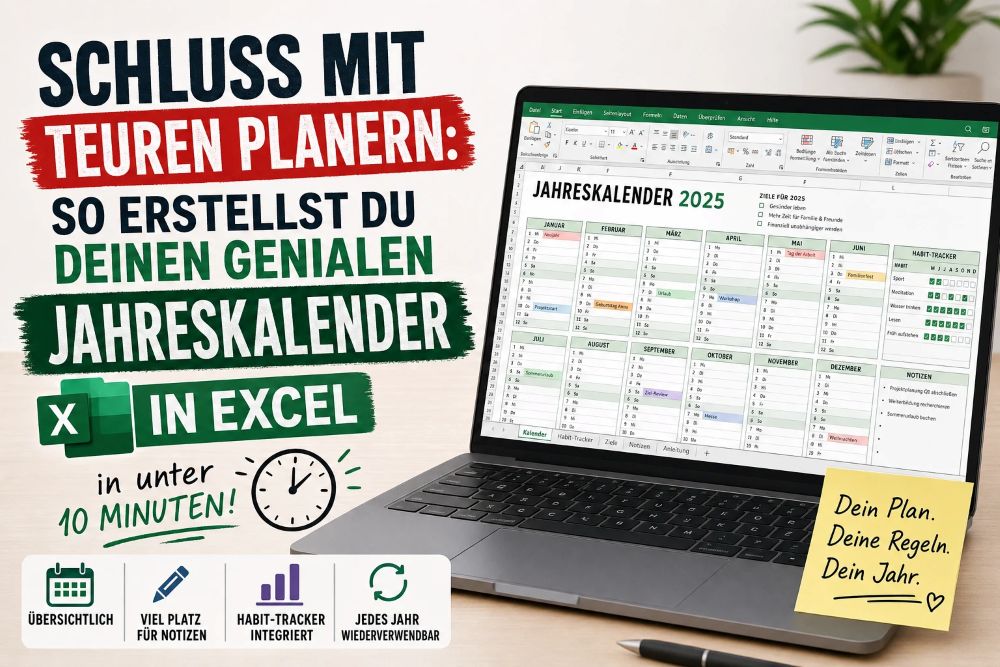
Schluss mit teuren Planern
Du kennst das: Das neue Jahr rückt näher, aber kein gekaufter Kalender passt zu 100 % zu deinen Bedürfnissen. Der eine hat zu wenig Platz für Notizen, der andere die falsche Aufteilung, und Habit-Tracker fehlen sowieso. Die Lösung? Mach es einfach selbst!
Excel ist nicht nur ein Tool für trockene Zahlenkolonnen, sondern die perfekte Leinwand für deinen individuellen Jahresplaner. In diesem Tutorial zeige ich dir Schritt für Schritt, wie du einen dynamischen, übersichtlichen und optisch ansprechenden Kalender erstellst. Das Beste daran: Wenn das Grundgerüst einmal steht, kannst du es jedes Jahr wiederverwenden. Legen wir los!

Schritt 1: Das Grundgerüst bauen
Wir starten mit einer klassischen Jahresübersicht: 12 Monate nebeneinander, die Tage untereinander.
- Öffne eine leere Excel-Arbeitsmappe.
- Schreibe in die Zelle A1 das Jahr, für das der Kalender gelten soll (z. B. 2027). Diese Zelle ist später dein „Schalter“, um das Jahr auf Knopfdruck zu ändern!
Markiere die Zellen A2 bis L2 und trage dort die Monate ein (Januar bis Dezember).
Tipp: Schreibe „Januar“ in A2 und ziehe das kleine grüne Quadrat unten rechts an der Zelle einfach bis Spalte L herüber. Excel füllt die restlichen Monate automatisch aus.
Schritt 2: Die Daten intelligent einfügen
Natürlich tippen wir nicht 365 Tage per Hand ein. Wir nutzen eine simple Formel, damit dein Kalender intelligent wird.
Klicke in die Zelle A3 (unter „Januar“) und gib folgende Formel ein: =DATUM($A$1; SPALTE(A1); 1)
(Diese Formel holt sich das Jahr aus A1, den Monat aus der Spaltennummer und setzt den Tag auf 1).Klicke auf A4 (darunter) und gib diese Formel ein: =WENN(A3=““;““;WENN(MONAT(A3+1)>MONAT(A3);““;A3+1))
(Das sorgt dafür, dass Excel den nächsten Tag berechnet, aber am Monatsende stoppt und nicht in den nächsten Monat überläuft).- Ziehe die Zelle A4 am kleinen grünen Quadrat nach unten bis zur Zeile 33 (für maximal 31 Tage).
- Markiere nun den gesamten Block von A3 bis A33 und ziehe ihn nach rechts bis zur Spalte L (Dezember). Jetzt sind alle Daten für das ganze Jahr da!
Schritt 3: Die Optik aufräumen
Aktuell steht dort in jeder Zelle das volle Datum (z. B. 01.01.2027). Das ist viel zu unübersichtlich. Wir ändern das Format, sodass nur der Tag und der Wochentag (z. B. Fr 01) angezeigt werden.
- Markiere alle deine Datumszellen (A3 bis L33).
- Drücke die Tastenkombination Strg + 1 (öffnet das Fenster „Zellen formatieren“).
- Gehe links auf Benutzerdefiniert.
- Trage im Feld „Typ“ Folgendes ein: TTT TT.
- Klicke auf OK.
Jetzt sieht dein Kalender direkt viel professioneller und aufgeräumter aus.
Schritt 4: Wochenenden farblich hervorheben
Ein Kalender ohne markierte Wochenenden ist schwer zu lesen. Wir lassen Excel Samstag und Sonntag automatisch grau einfärben.
- Markiere wieder alle Datumszellen (A3 bis L33).
- Klicke im Menüband auf Start > Bedingte Formatierung > Neue Regel.
- Wähle „Formel zur Ermittlung der zu formatierenden Zellen verwenden“.
Gib folgende Formel ein: =WOCHENTAG(A3; 2)>5
(Das sagt Excel: Wenn der Wochentag größer als 5 ist – also 6 für Samstag und 7 für Sonntag –, dann wende die Farbe an).- Klicke auf Formatieren, gehe auf den Reiter Ausfüllen und wähle ein sanftes Hellgrau.
- Bestätige alles mit OK.
Sobald du jetzt oben in A1 das Jahr auf 2028 änderst, springen nicht nur die Daten um, sondern auch die grauen Markierungen für die Wochenenden verschieben sich komplett automatisch!
Schritt 5: Der Feinschliff
Jetzt ist Zeit für deine persönliche Note:
Spaltenbreite anpassen: Markiere die Spalten A bis L, mache einen Rechtsklick auf den Spaltenkopf und wähle eine schöne, gleichmäßige Breite (z. B. 12 oder 15).
Gitternetzlinien ausblenden: Gehe auf Ansicht und nimm das Häkchen bei Gitternetzlinien heraus. Dein Kalender wirkt dadurch wie auf einem weißen Blatt Papier gedruckt.
Farben: Verpasse der Zeile mit den Monaten (A2 bis L2) deine Lieblingsfarbe, ändere die Schriftart und setze die Monatsnamen auf „Fett“ und „Zentriert“.
Herzlichen Glückwunsch! Du hast dir soeben einen hochflexiblen, dynamischen Jahreskalender gebaut. Der große Vorteil dieser Methode: Du bist ab sofort unabhängig von vorgefertigten Templates oder teuren Planern aus dem Schreibwarenladen.
Dein Excel-Kalender wächst mit deinen Aufgaben. Du willst noch eine Spalte für Geburtstage anbauen? Mach es! Du brauchst Platz für dein Budget-Tracking oder einen Urlaubsplaner? Füge einfach Zeilen oder Spalten hinzu. Speicher dir diese Datei als Vorlage ab, und du bist am Ende jedes Jahres in wenigen Sekunden bereit für das nächste. Viel Spaß beim Planen und Organisieren!
Quellenangaben
- Bildmaterial: https://www.dall-efree.com

Auch interessant:
Neueste Beiträge:
- So erstellst du deinen genialen Jahreskalender in Excel
- Abmahnung erhalten: Ruhe bewahren und richtig handeln
- Lohnt sich Selbstständigkeit in Deutschland noch? Der Check
- Ausgebrochene KI, Rekord-Unpacked & 1,5-Milliarden-Deal: Die 5 KI-Beben der KW 30!
- Das Ende des Goldrauschs von Stockfotos
- Hardware-Krieg, Zwangsabschaltungen & Foldable-Leaks: Die KI-Aufreger der Woche!
Über den Autor:

Beliebte Beiträge
Textmarken und Querverweise in Word einsetzen
ProWork 3652026-06-29T14:06:45+02:00März 4th, 2019|Kategorien: Word, News & Tutorials, Office 365|Schlagwörter: Word|
So machen Sie mit Textmarken Ihr Word Dokument dynamisch, und springen per Klick durch Ihre Seiten.
Lohnt sich der Kauf von Office 2019?
ProWork 3652026-06-29T14:06:46+02:00Oktober 4th, 2018|Kategorien: Kaufberatung, Excel, Office 365, Outlook, PowerPoint, Teams, Word|Schlagwörter: Excel, Microsoft, Outlook, PowerPoint, Word|
Wir klären die neuen Funktionen von Microsoft Office 2019, und auch ob und für wen sich ein Kauf lohnt.